Hướng dẫn sử dụng AuraCRM
Phần mềm quản lý khách hàng, vụ việc, dự án và lương thưởng cho công ty Luật và ngành Dịch vụ. Trang này giới thiệu nhanh mỗi chức năng nằm ở đâu, có những gì và cài đặt ở đâu. Ảnh minh hoạ dùng dữ liệu mẫu.
1. Bắt đầu
Đăng ký công ty
Ở đâu: Trang đăng nhập → Đăng ký
- Nhập tên công ty, mã số thuế (bắt buộc), họ tên, email và mật khẩu.
- Hệ thống gửi link kích hoạt vào email. Link có hiệu lực 24 giờ.
- Bấm link trong email → công ty được kích hoạt và bạn vào thẳng phần mềm với vai trò Quản trị viên.
Đăng nhập, quên mật khẩu
- Đăng nhập bằng email và mật khẩu. Nhân viên do Admin tạo tài khoản ở Users & Roles.
- Quên mật khẩu: bấm Quên mật khẩu ở trang đăng nhập, nhập email để nhận link đặt lại.
- Hồ sơ cá nhân: bấm tên mình ở góc trên phải → Hồ sơ. Bạn tự sửa thông tin liên lạc; thông tin nhân sự, lương và tài khoản nhận lương do Admin quản lý.
2. Giao diện chung
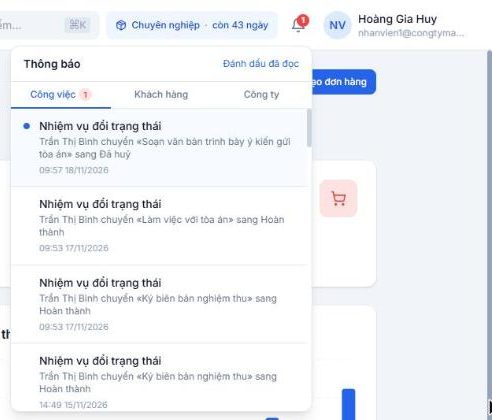
Thông báo
Ở đâu: Biểu tượng chuông góc trên phải
- 3 tab: Công việc (nhiệm vụ, vụ việc được giao / đổi trạng thái), Khách hàng (lead, nhắc hẹn, gói dịch vụ sắp hết hạn), Công ty.
- Số đỏ là số chưa đọc. Bấm vào một thông báo để mở đúng trang liên quan; Đánh dấu đã đọc cho cả tab.
3. Dashboard
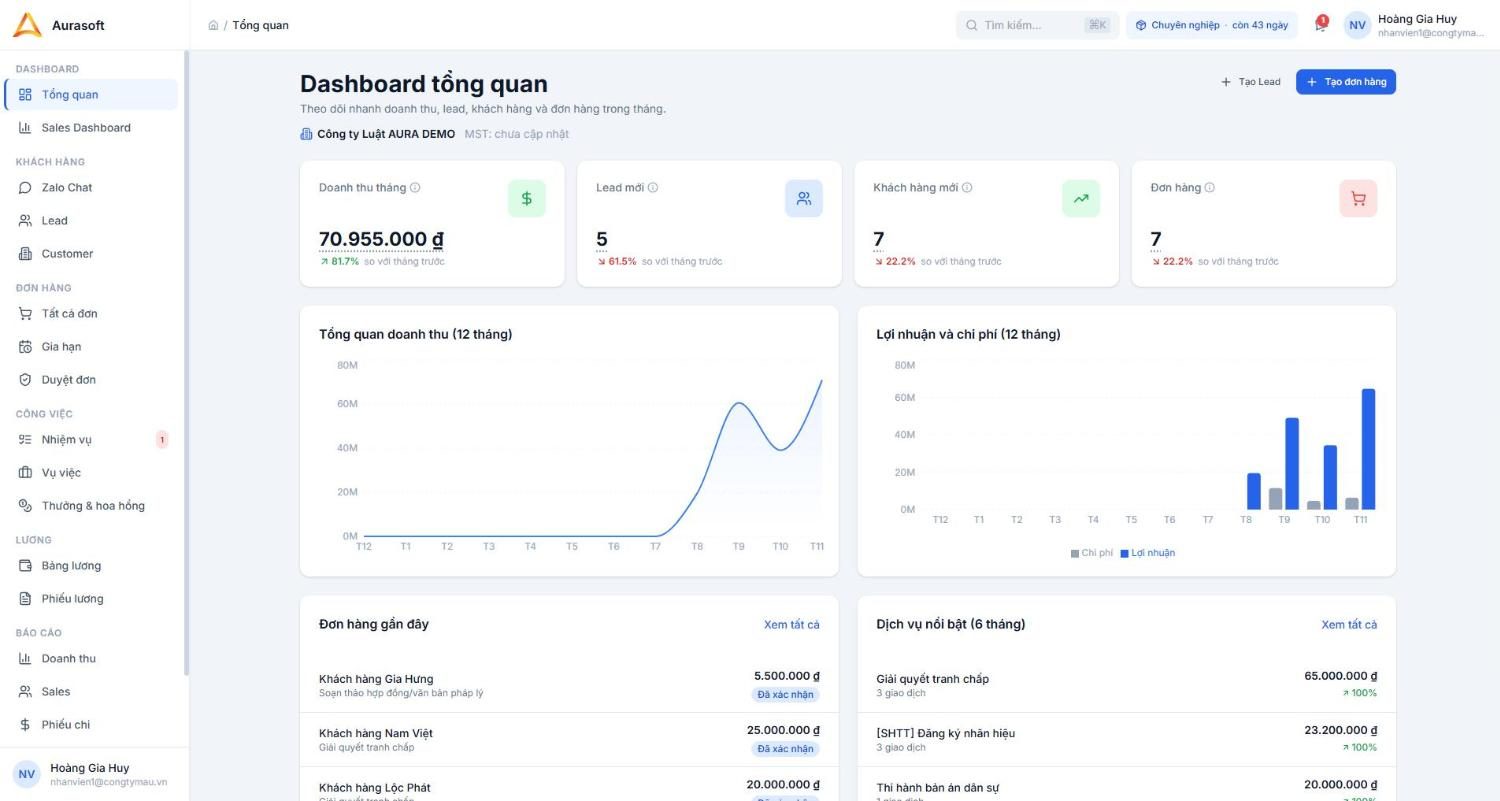
Tổng quan
Ở đâu: Dashboard → Tổng quan Quyền: Xem tổng quan
- 4 chỉ số của tháng: Doanh thu, Lead mới, Khách hàng mới, Đơn hàng, kèm % so với tháng trước.
- Biểu đồ doanh thu 12 tháng, lợi nhuận & chi phí; đơn hàng gần đây; dịch vụ nổi bật.
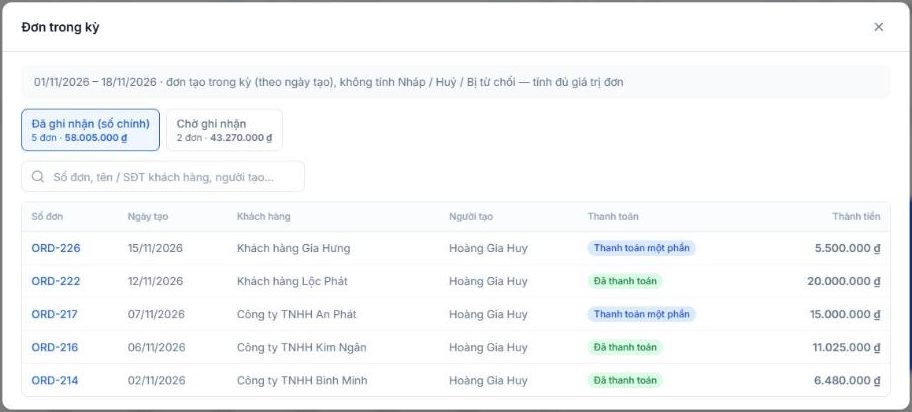
- Rê chuột vào biểu tượng ⓘ để xem chỉ số được tính thế nào. Bấm vào con số để mở danh sách chứng minh (các phiếu / lead / đơn tạo nên con số đó).
- Nút nhanh Tạo Lead, Tạo đơn hàng.
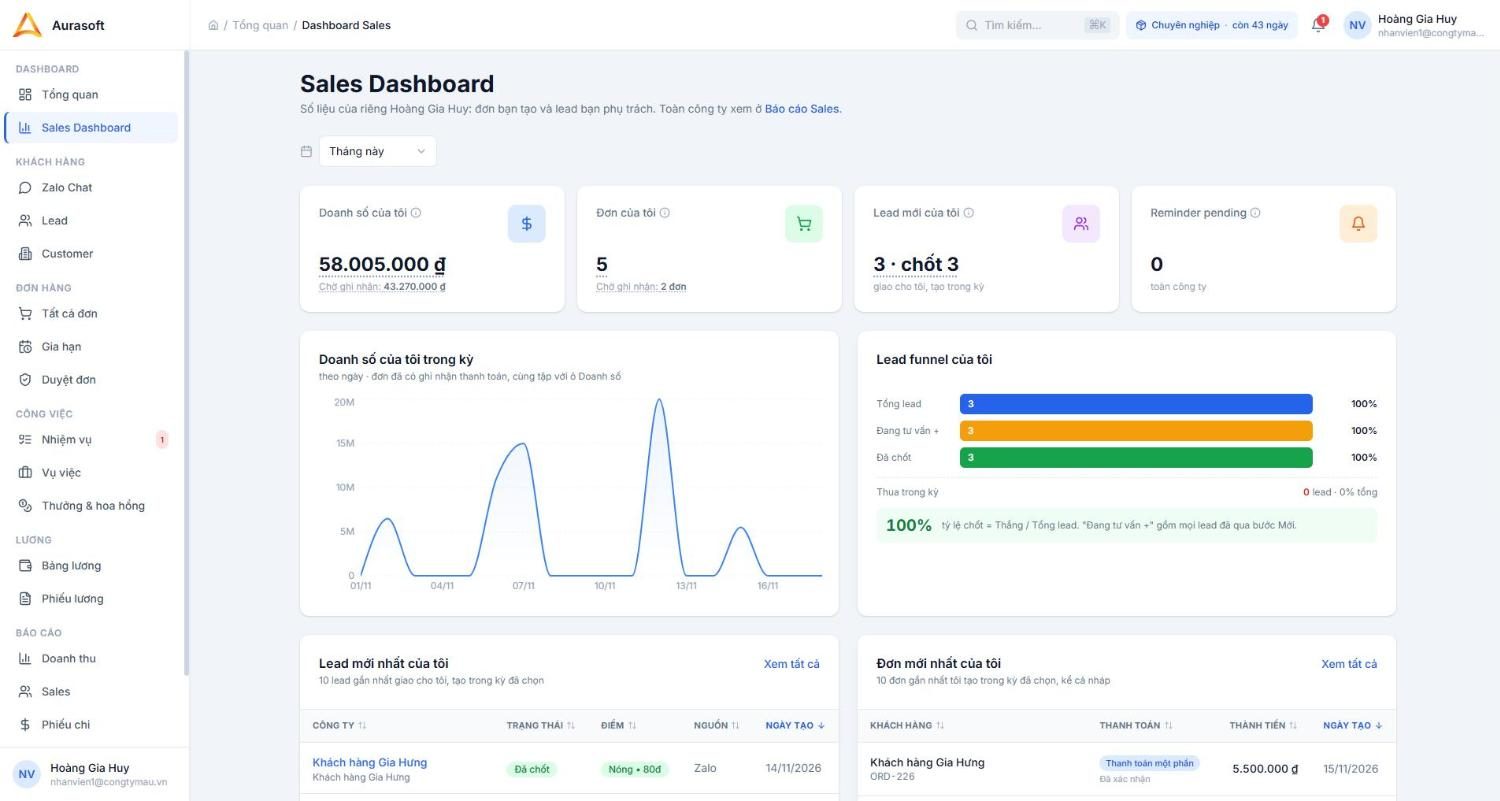
Sales Dashboard
Ở đâu: Dashboard → Sales Dashboard Mọi người dùng
- Số liệu của riêng bạn: doanh số, số đơn, lead mới & đã chốt, nhắc hẹn còn chờ. Chọn kỳ ở ô thời gian.
- Phễu lead của bạn, 10 lead và 10 đơn mới nhất. Người không có quyền Tổng quan sẽ vào thẳng trang này.
4. Khách hàng
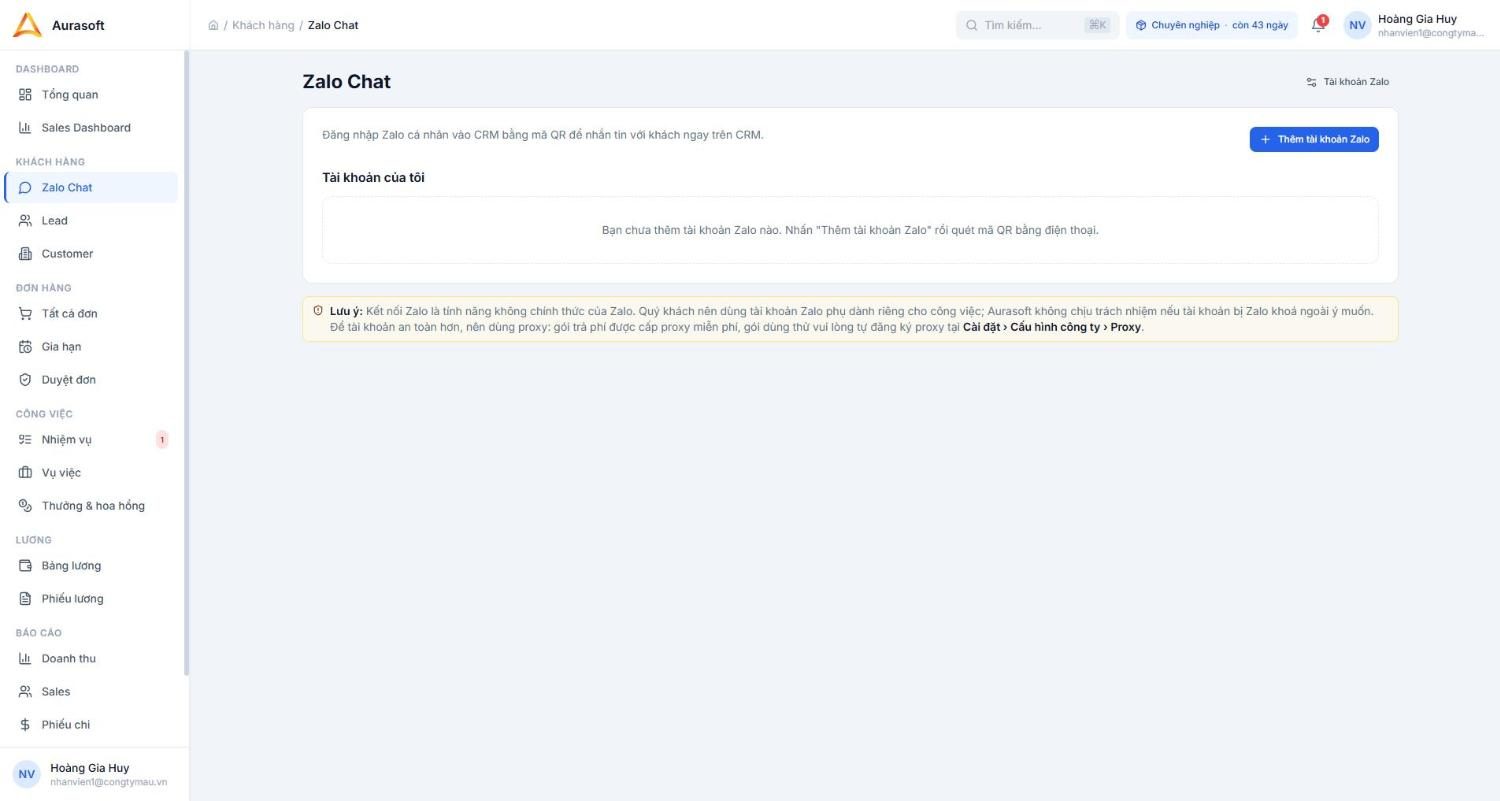
Zalo Chat
Ở đâu: Khách hàng → Zalo Chat Quyền: Dùng Zalo Chat
- Đăng nhập Zalo cá nhân vào CRM bằng mã QR (nút Thêm tài khoản Zalo), rồi nhắn tin với khách ngay trên CRM.
- Gắn hội thoại với lead / khách hàng, gắn nhãn hội thoại (nhãn tạo ở Danh mục → Nhãn Zalo).
- Nên dùng tài khoản Zalo phụ dành cho công việc và cấu hình proxy ở Cấu hình công ty → Proxy.
Lead
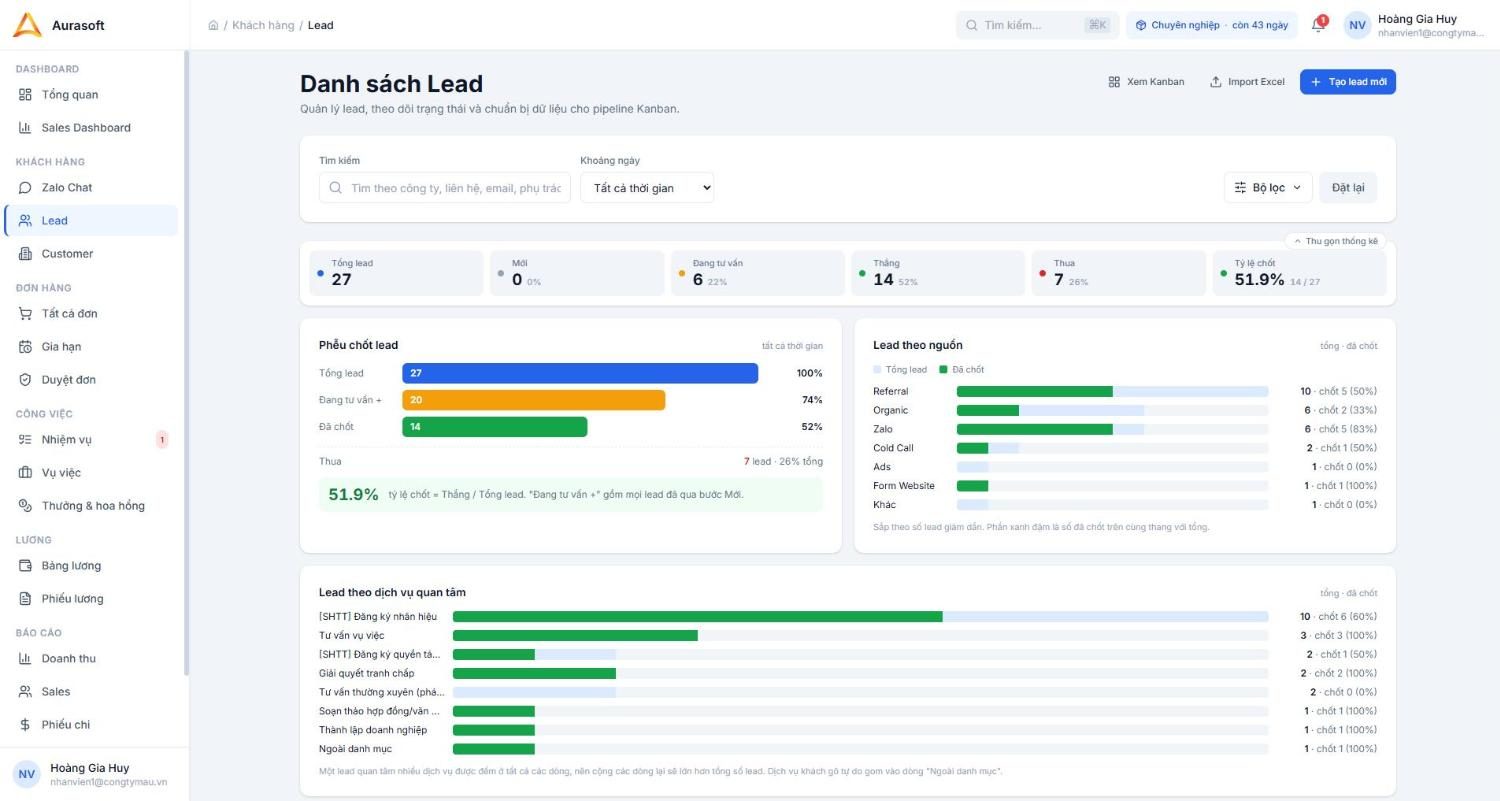
Ở đâu: Khách hàng → Lead Quyền: Xem Lead
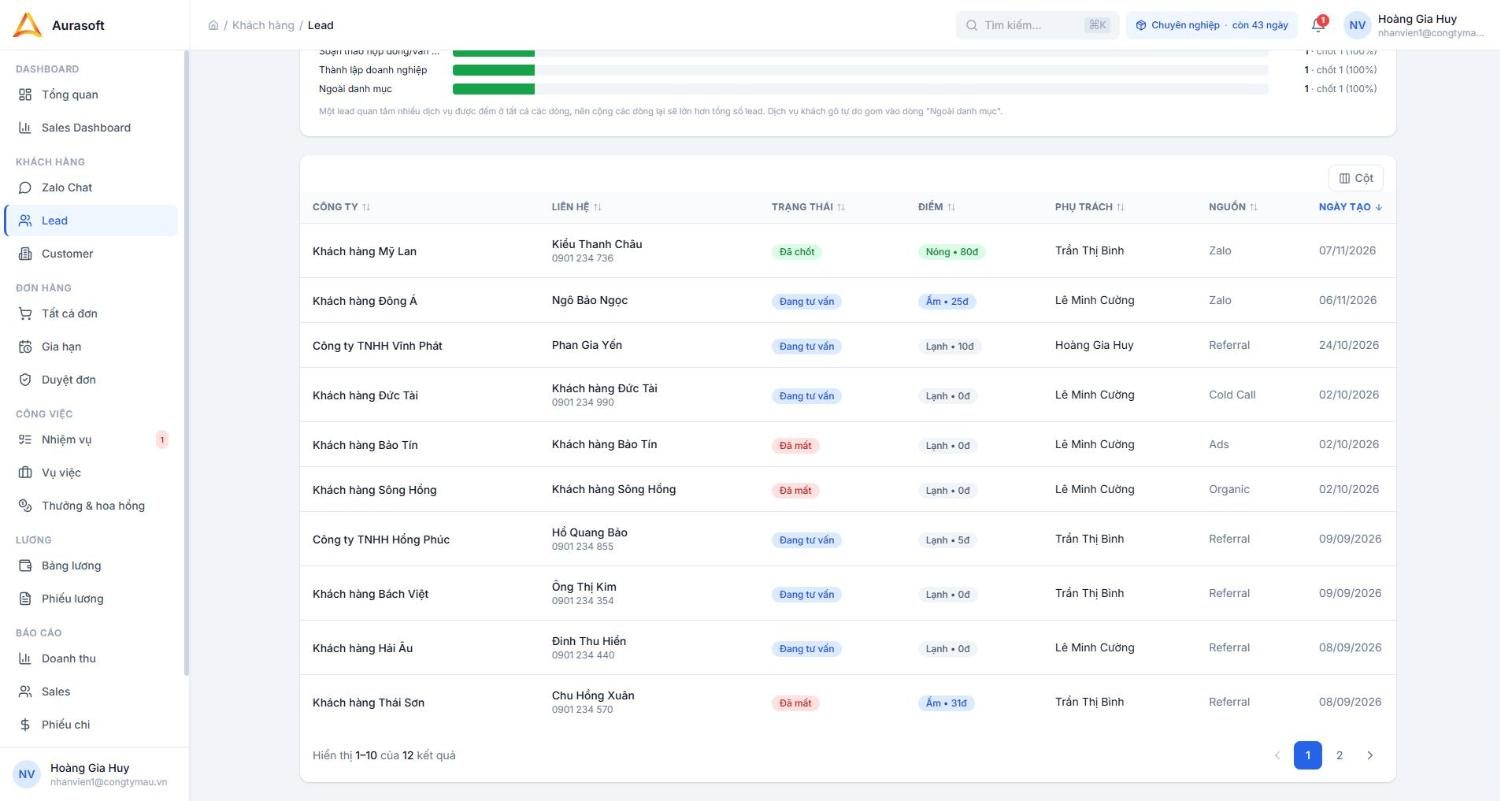
- Danh sách lead với bộ lọc, thống kê (tổng, đang tư vấn, thắng, thua, tỷ lệ chốt), phễu chốt, lead theo nguồn và theo dịch vụ quan tâm.
- Tạo lead mới, Import Excel, hoặc xem dạng Kanban (kéo thả lead giữa các cột trạng thái).
- Nút Cột để ẩn / hiện cột trong bảng.
Chi tiết lead
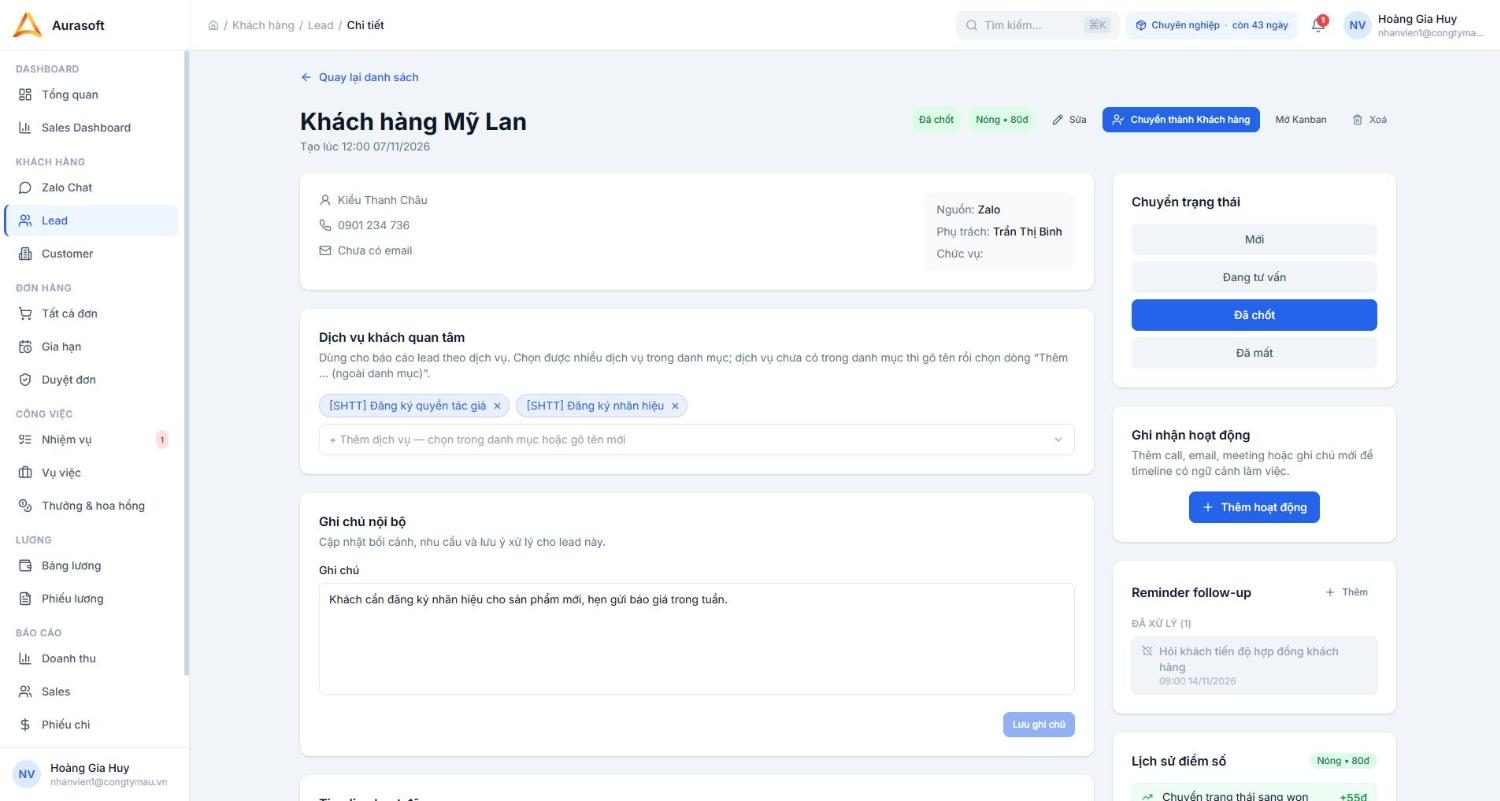
- Đổi trạng thái (Mới → Đang tư vấn → Đã chốt / Đã mất), dịch vụ khách quan tâm, ghi chú nội bộ.
- Ghi nhận hoạt động (gọi, email, gặp, ghi chú) — mỗi hoạt động cộng điểm cho lead (xem Lead Scoring).
- Reminder follow-up: hẹn ngày gọi lại, đến hạn sẽ có thông báo.
- Chuyển thành Khách hàng khi đã chốt.
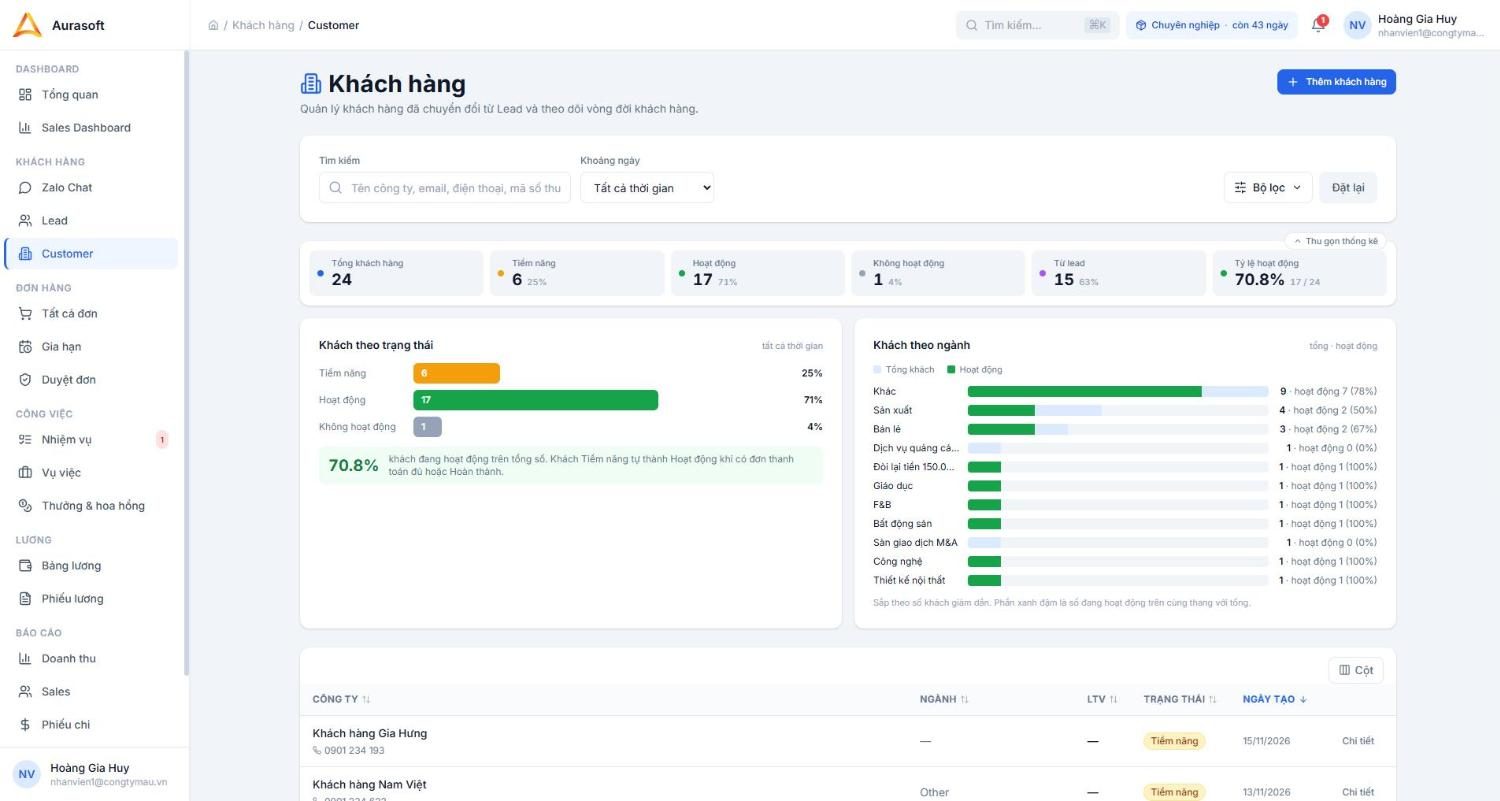
Customer (Khách hàng)
Ở đâu: Khách hàng → Customer Quyền: Xem Khách hàng
- Khách hàng chuyển từ lead hoặc thêm trực tiếp (Thêm khách hàng). Thống kê theo trạng thái (Tiềm năng / Hoạt động / Không hoạt động) và theo ngành.
- Hồ sơ khách: thông tin công ty, người liên hệ, các đơn hàng, giá trị vòng đời (LTV), gói dịch vụ đang dùng.
- Khách Tiềm năng tự thành Hoạt động khi có đơn thanh toán đủ hoặc hoàn thành.
5. Đơn hàng
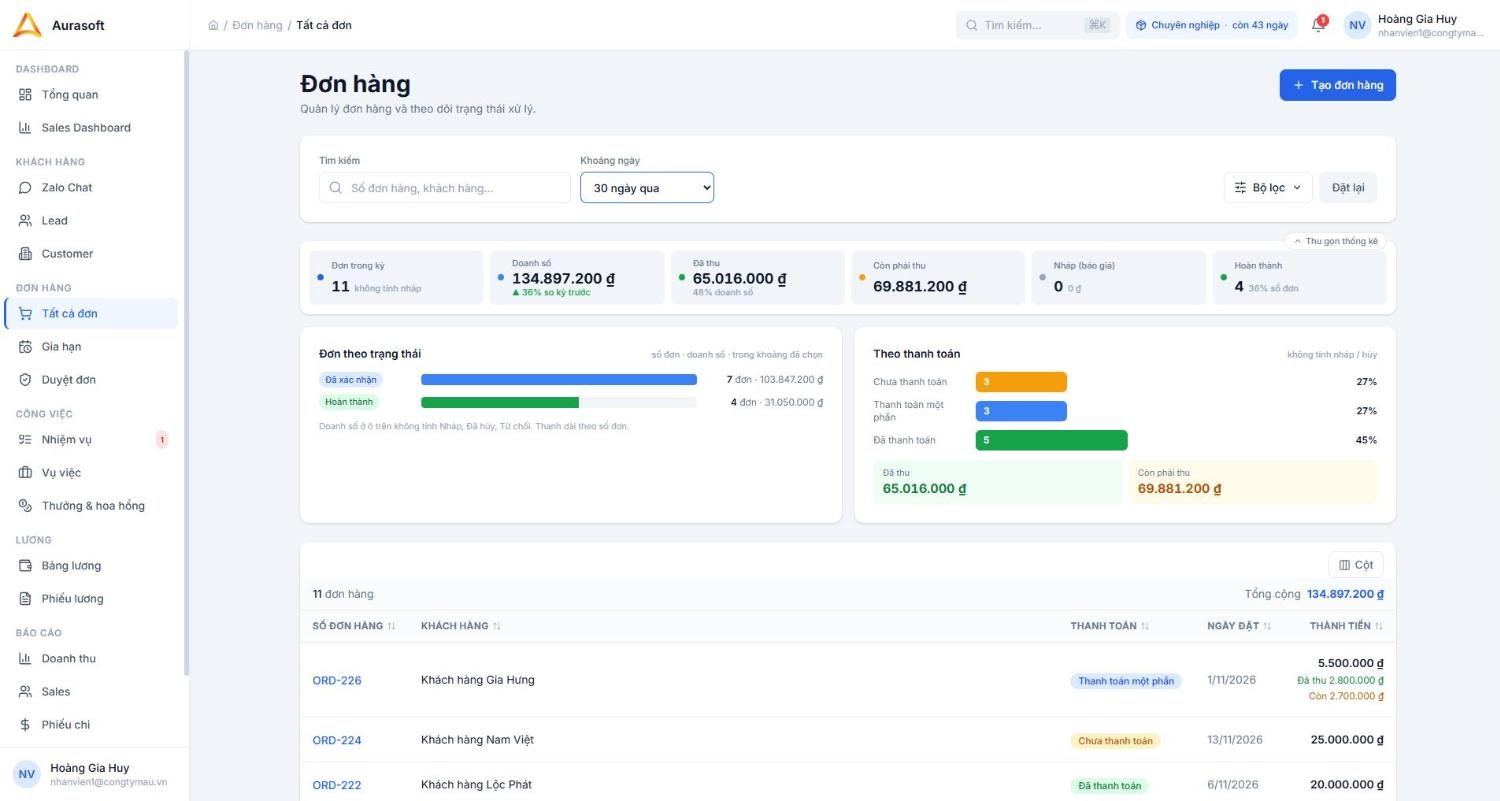
Tất cả đơn & báo giá
Ở đâu: Đơn hàng → Tất cả đơn Quyền: Xem Đơn hàng
- Tạo đơn hàng: chọn khách, thêm dịch vụ (lấy từ Danh mục → Dịch vụ), chiết khấu, thuế.
- Đơn ở trạng thái Nháp chính là báo giá: Tải PDF hoặc Gửi email báo giá cho khách.
- Thống kê trong kỳ: doanh số, đã thu, còn phải thu, đơn theo trạng thái và theo thanh toán.
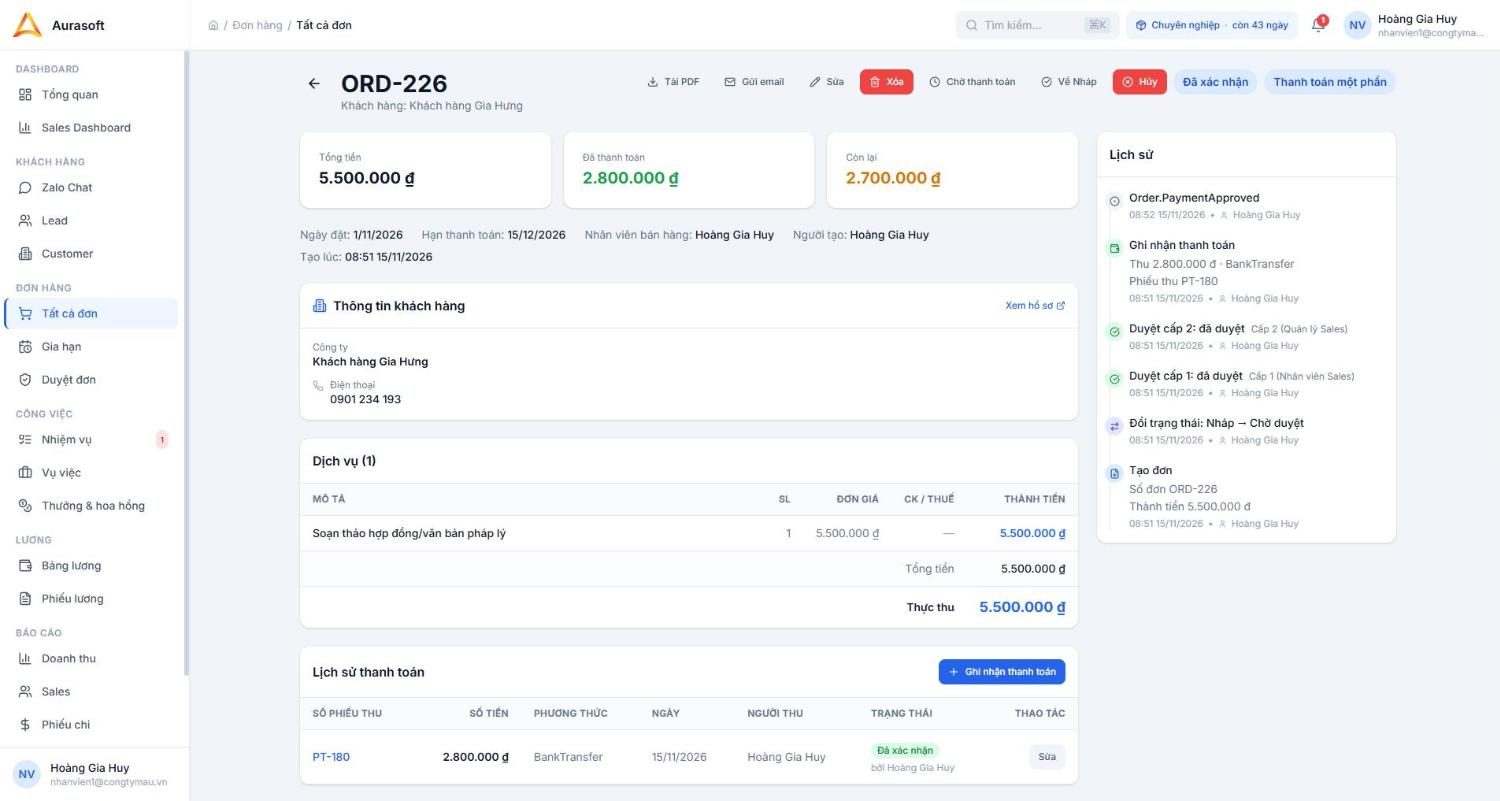
- Chi tiết đơn có Lịch sử mọi thao tác (tạo, duyệt, thu tiền…).
Ghi nhận thanh toán (phiếu thu)
Ở đâu: Chi tiết đơn → Ghi nhận thanh toán
- Mỗi lần khách trả tiền tạo một phiếu thu (PT-…): số tiền, phương thức, ngày thu.
- Nếu công ty bật duyệt phiếu thu (Cấu hình duyệt), phiếu ở trạng thái Chờ xác nhận cho đến khi người duyệt xác nhận tiền đã vào.
- Doanh thu trên báo cáo chỉ tính phiếu thu đã xác nhận.
Gia hạn
Ở đâu: Đơn hàng → Gia hạn
- Danh sách dịch vụ định kỳ (vd tư vấn hằng tháng) sắp đến hạn hoặc trễ hạn. Chọn số ngày xem trước (mặc định 20 ngày).
- Tạo đơn gia hạn ngay từ danh sách.
Duyệt đơn
Ở đâu: Đơn hàng → Duyệt đơn Quyền: Duyệt Đơn hàng
- Các đơn đang chờ bạn duyệt theo ngưỡng giá trị. Ngưỡng và người duyệt từng cấp đặt ở Cấu hình duyệt.
- Duyệt / từ chối (từ chối phải ghi lý do).
6. Công việc
Nhiệm vụ
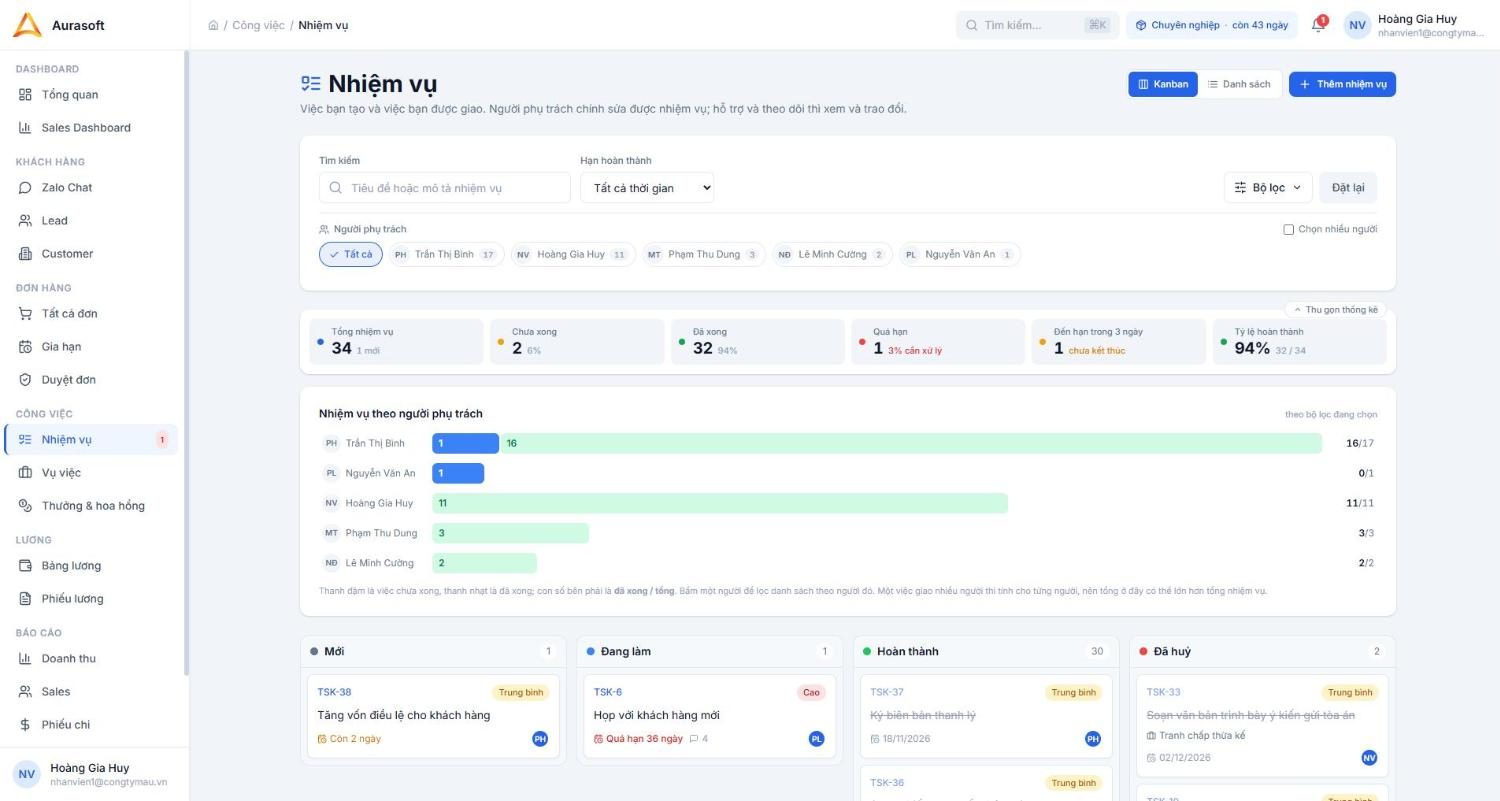
Ở đâu: Công việc → Nhiệm vụ Quyền: Xem Nhiệm vụ
- Việc bạn tạo hoặc được giao. Xem dạng Kanban (kéo thả giữa các trạng thái) hoặc Danh sách.
- Lọc theo người phụ trách, hạn hoàn thành; thống kê quá hạn, đến hạn trong 3 ngày, tỷ lệ hoàn thành.
- Nhiệm vụ có thể gắn với một vụ việc; có bình luận, tệp đính kèm, nhiều người phụ trách.
- Các cột trạng thái chỉnh ở Danh mục → Trạng thái nhiệm vụ.
Vụ việc
Ở đâu: Công việc → Vụ việc Quyền: Xem Vụ việc
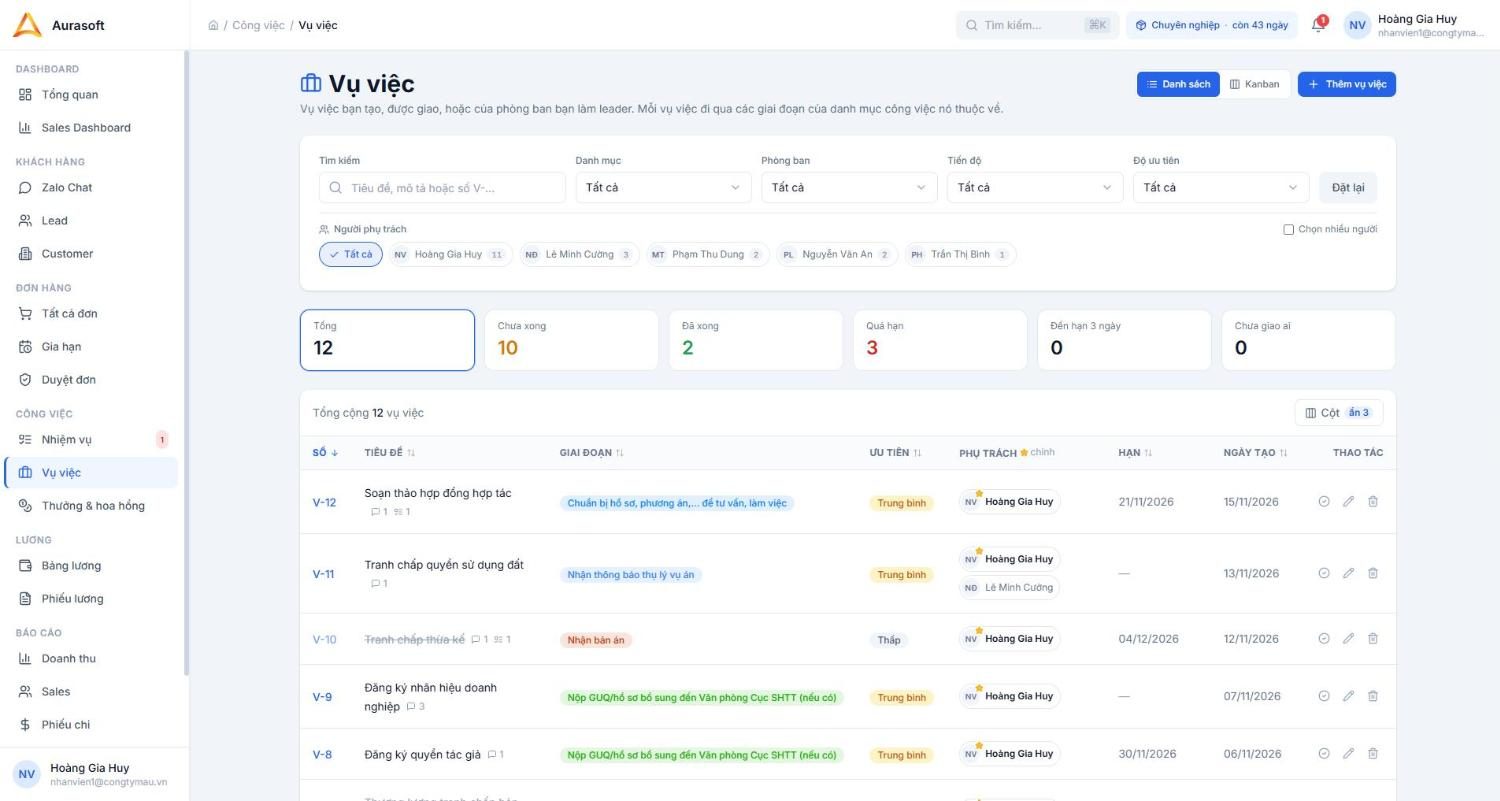
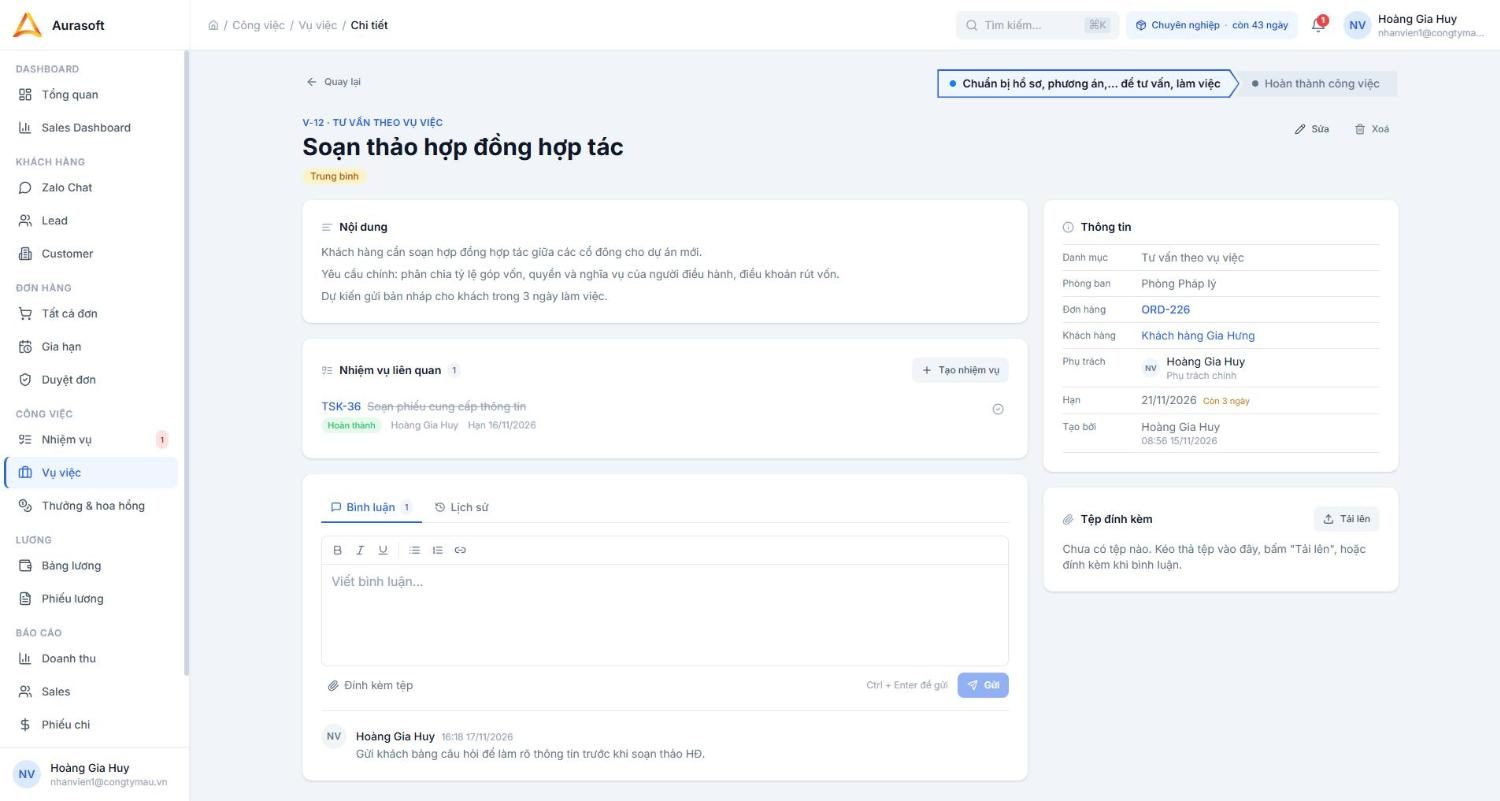
- Hồ sơ vụ việc (V-…) của khách: thuộc một danh mục công việc (vd Tố tụng, Sở hữu trí tuệ, Doanh nghiệp) và đi qua các giai đoạn của danh mục đó.
- Gắn với khách hàng / đơn hàng, phòng ban, người phụ trách chính và người hỗ trợ, hạn xử lý, độ ưu tiên.
- Chi tiết vụ việc: nội dung, nhiệm vụ liên quan, bình luận, lịch sử, tệp đính kèm. Chuyển giai đoạn ở thanh trên cùng.
- Xem dạng Danh sách hoặc Kanban; trưởng phòng thấy vụ việc của phòng mình.
- Danh mục & giai đoạn chỉnh ở Danh mục → Danh mục công việc; cách gắn tiền thưởng cho giai đoạn xem Thưởng theo giai đoạn vụ việc.
Thưởng & hoa hồng
Ở đâu: Công việc → Thưởng & hoa hồng
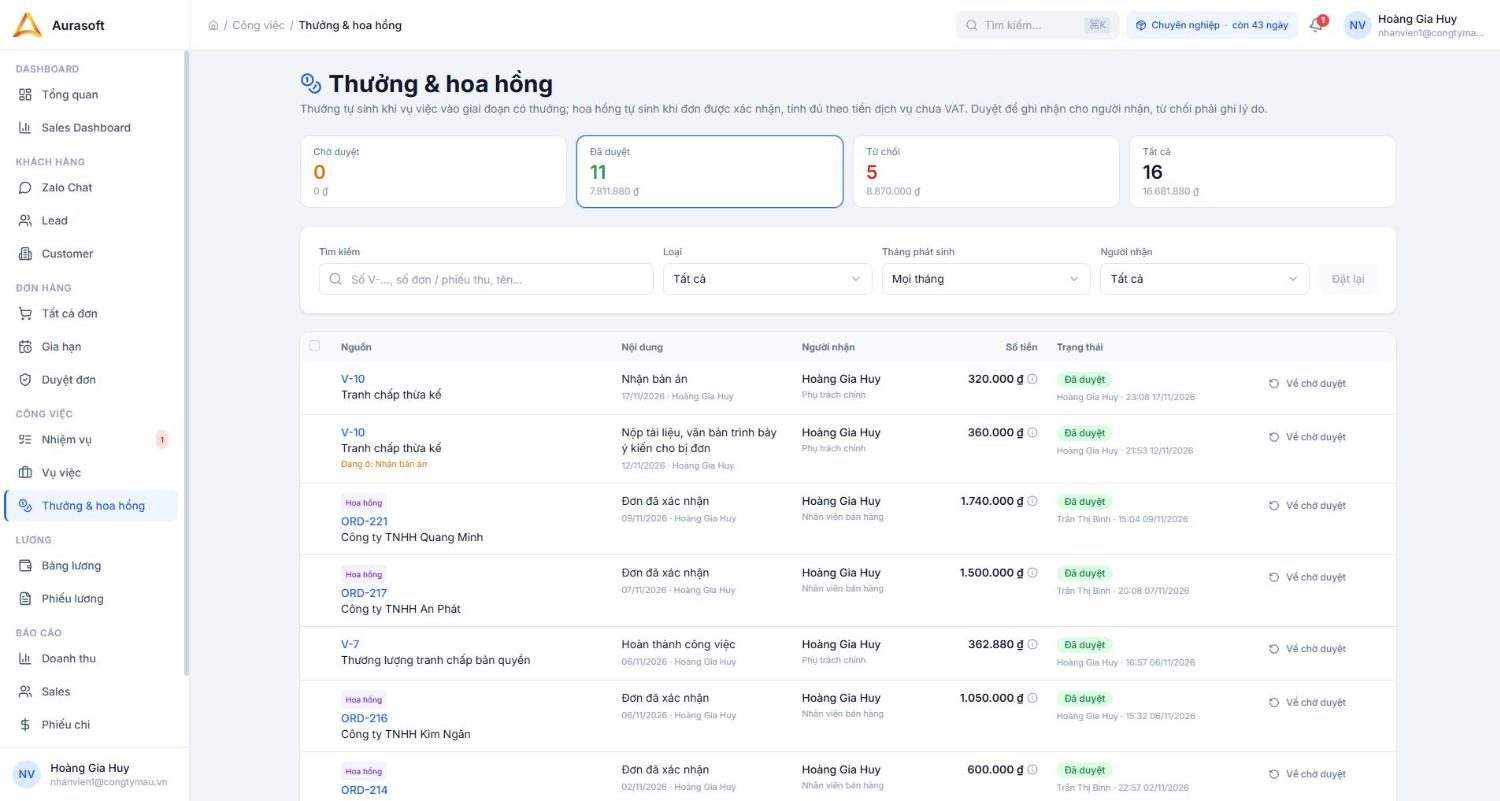
- Thưởng tự sinh khi vụ việc vào giai đoạn có thưởng (cách cài); hoa hồng tự sinh khi đơn được xác nhận (theo % hoa hồng của dịch vụ, tính trên tiền chưa VAT).
- Người có quyền duyệt chọn Duyệt / Từ chối (ghi lý do). Khoản đã duyệt được cộng vào bảng lương tháng phát sinh.
7. Lương
Bảng lương
Ở đâu: Lương → Bảng lương Quyền: Quản lý lương
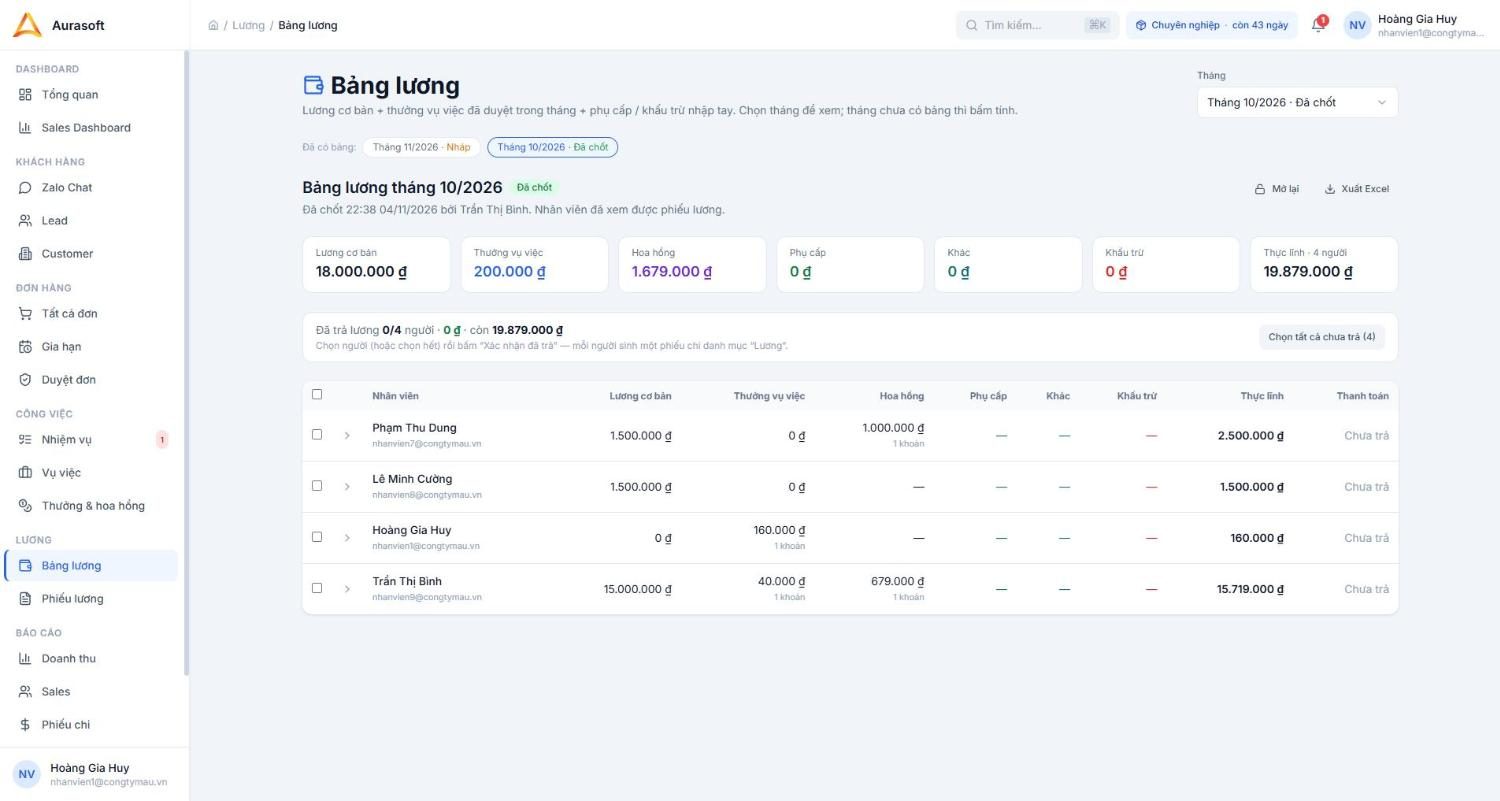
- Chọn tháng → Tính bảng lương: lương cơ bản (khai ở hồ sơ nhân viên) + thưởng vụ việc + hoa hồng đã duyệt.
- Thêm khoản Phụ cấp, Khác (khoản cộng thêm) hoặc Khấu trừ cho từng người. Thực lĩnh tự cộng trừ.
- Chốt bảng lương → nhân viên xem được phiếu lương. Mở lại nếu cần sửa.
- Xác nhận đã trả cho từng người → tự sinh phiếu chi danh mục "Lương". Xuất Excel để lưu trữ.
Phiếu lương
Ở đâu: Lương → Phiếu lương Mọi người dùng
- Mỗi nhân viên xem phiếu lương của mình theo từng tháng đã chốt: lương cơ bản, thưởng, phụ cấp, khấu trừ, thực lĩnh, trạng thái thanh toán.
- Số tiền được che (******), bấm biểu tượng con mắt để xem.
8. Báo cáo
Doanh thu & P&L
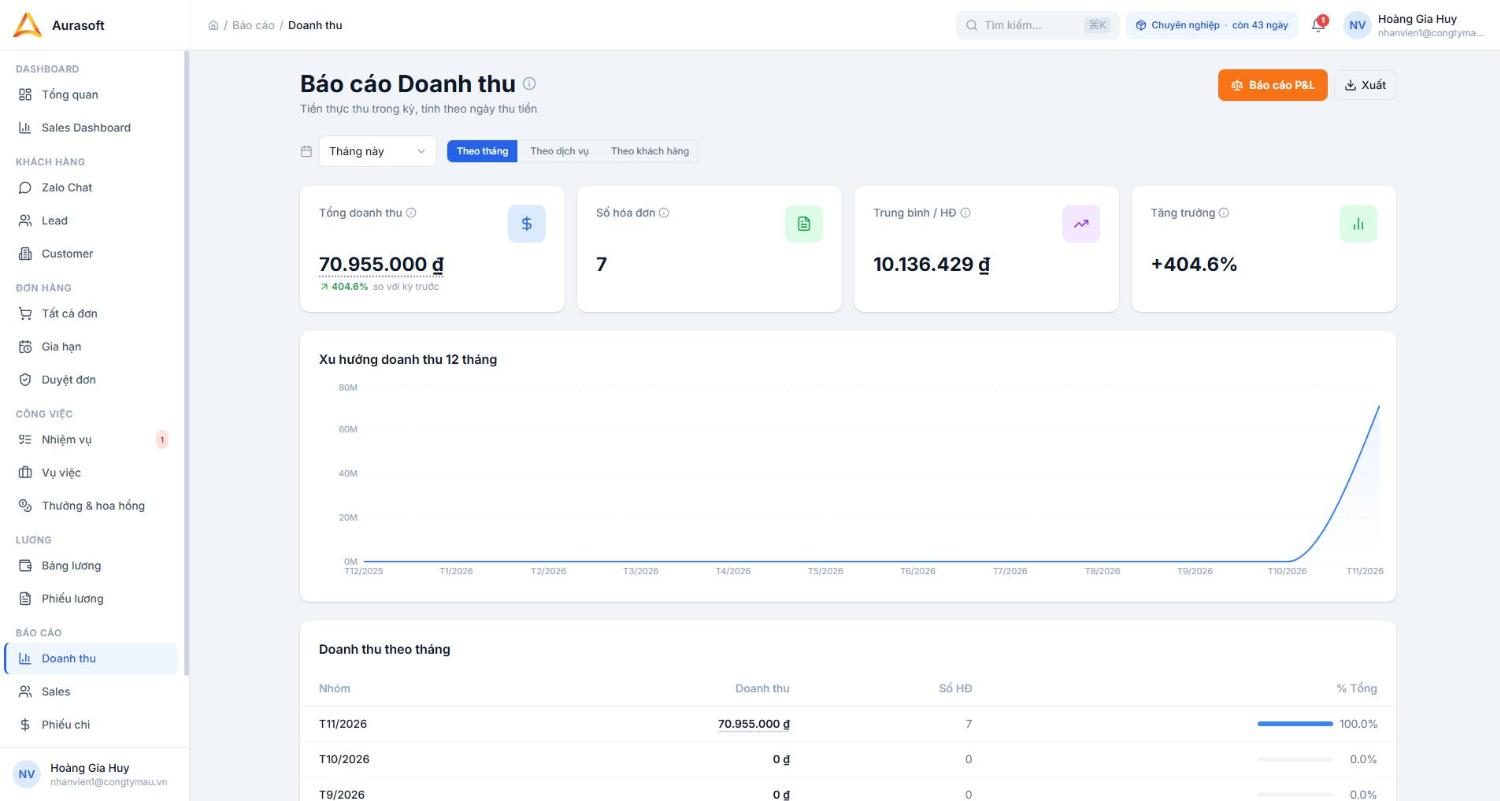
Ở đâu: Báo cáo → Doanh thu Quyền: Xem báo cáo Doanh thu
- Tiền thực thu trong kỳ (theo ngày thu tiền): tổng doanh thu, số hoá đơn, trung bình / hoá đơn, tăng trưởng.
- Xem theo tháng, theo dịch vụ hoặc theo khách hàng; Xuất file. Bấm vào con số để xem các phiếu thu tạo nên nó.
- Nút Báo cáo P&L: lãi lỗ = doanh thu − chi phí (phiếu chi đã duyệt).
Sales
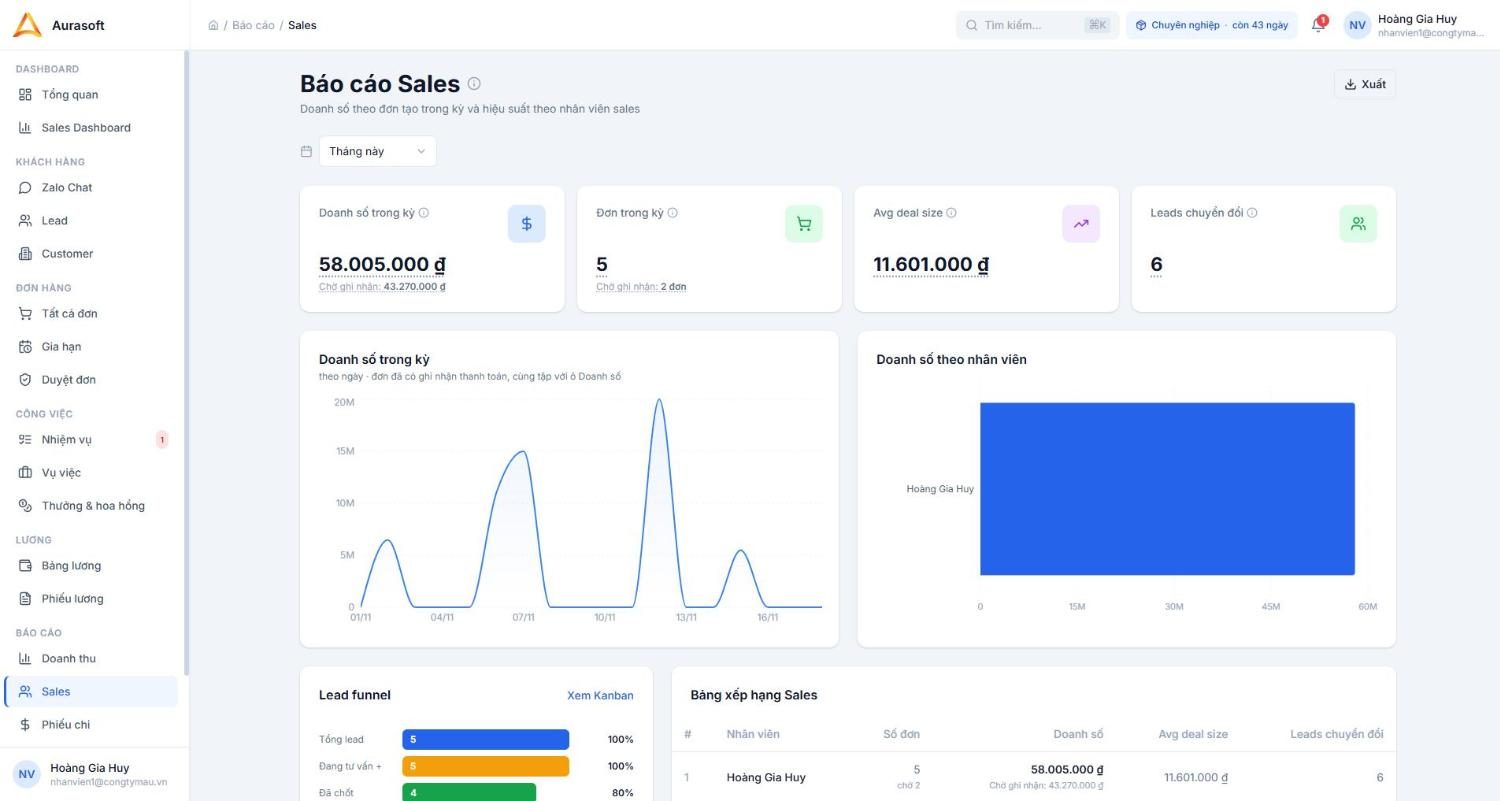
Ở đâu: Báo cáo → Sales Quyền: Xem báo cáo Sales
- Doanh số theo đơn tạo trong kỳ (khác Doanh thu là theo ngày thu tiền): doanh số, số đơn, giá trị đơn trung bình, lead chuyển đổi.
- Doanh số theo nhân viên, phễu lead, bảng xếp hạng Sales.
- "Chờ ghi nhận" là đơn chưa ghi nhận thanh toán — bấm để xem danh sách.
Phiếu chi
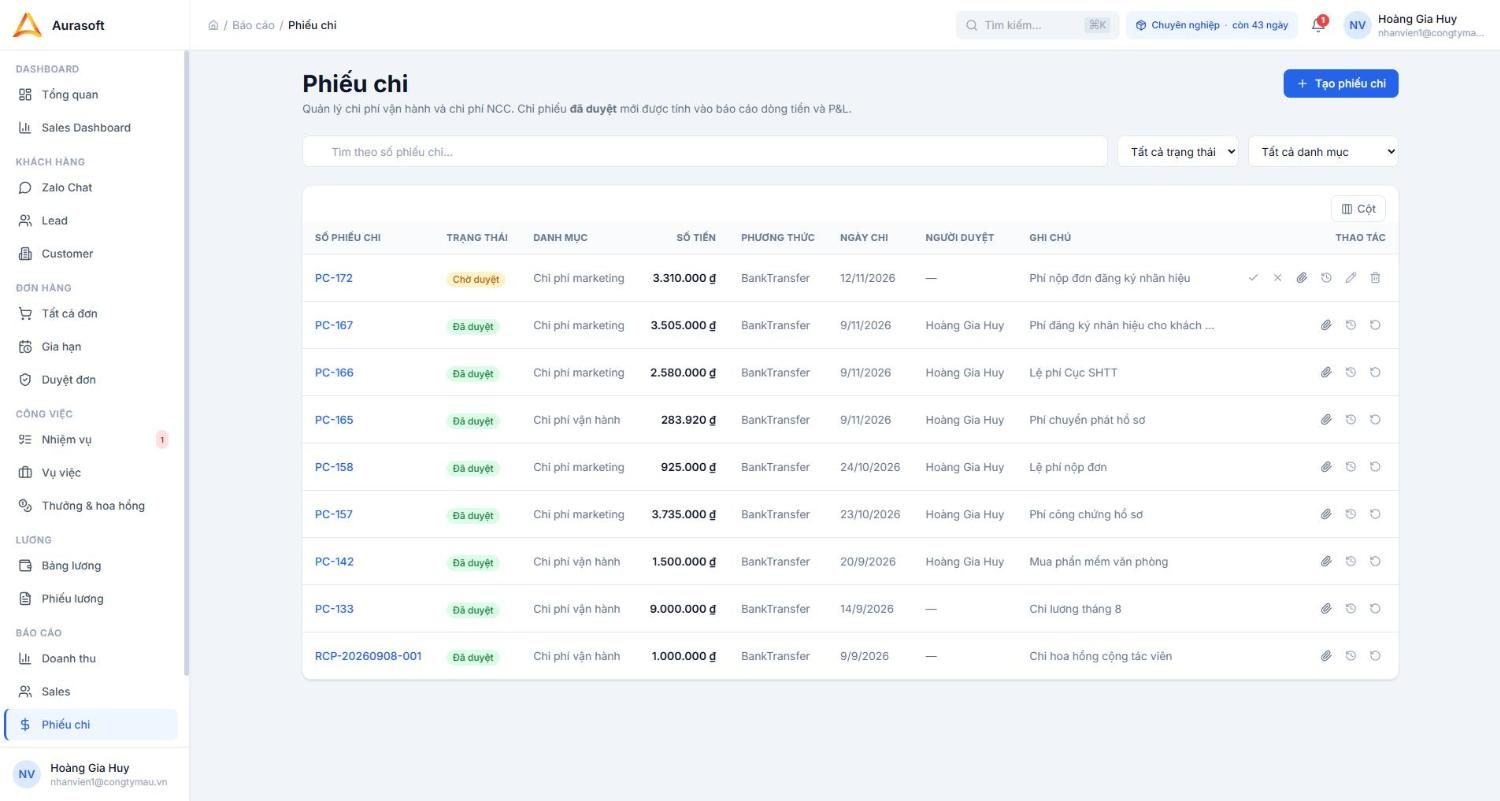
Ở đâu: Báo cáo → Phiếu chi Quyền: Chi tiền
- Tạo phiếu chi cho chi phí vận hành, marketing, nhà cung cấp…; đính kèm chứng từ.
- Chỉ phiếu đã duyệt mới tính vào báo cáo dòng tiền và P&L. Danh mục chi chỉnh ở Danh mục → Danh mục chi.
9. Cài đặt (chỉ Admin)
Mở bằng Công ty → Cài đặt ở cuối menu trái, hoặc bấm tên mình góc trên phải → Cài đặt.
Users & Roles
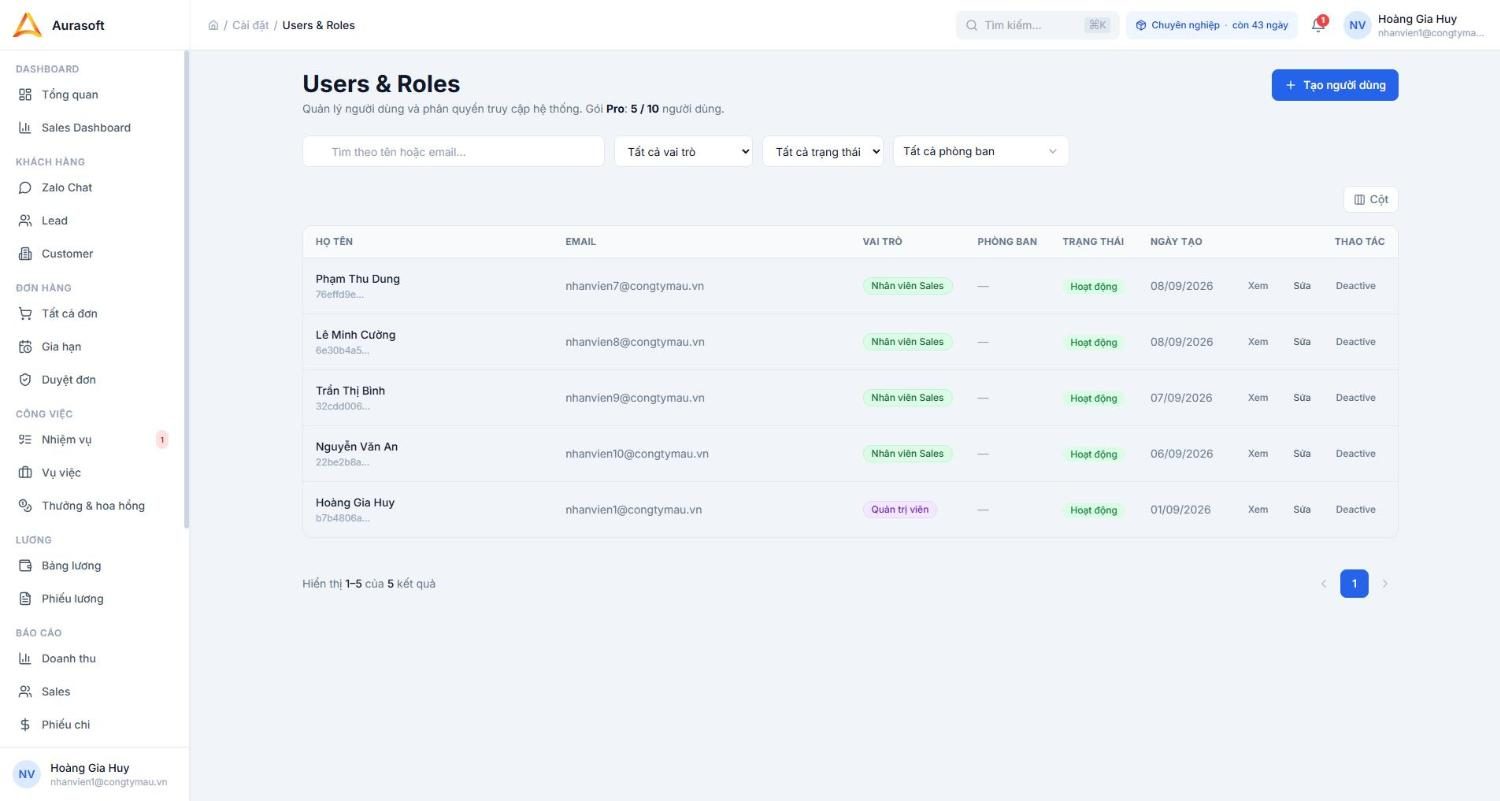
Ở đâu: Cài đặt → Users & Roles
- Tạo người dùng: họ tên, email, mật khẩu, vai trò, phòng ban, lương cơ bản.
- Sửa, ngừng hoạt động (Deactive) tài khoản. Số người dùng tối đa theo gói phần mềm.
Phân quyền
Ở đâu: Cài đặt → Phân quyền
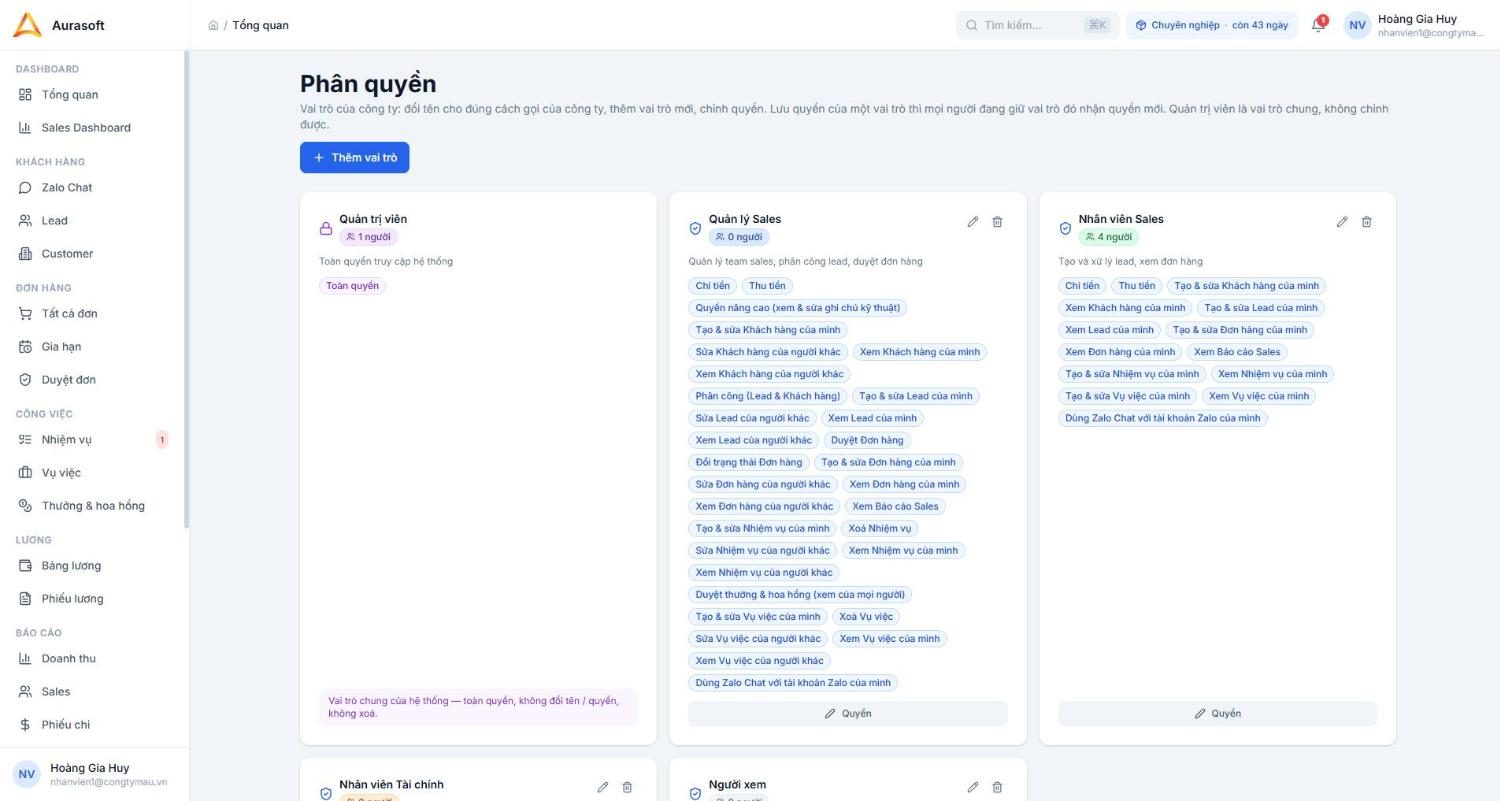
- Vai trò của công ty (Quản lý Sales, Nhân viên Sales, Nhân viên Tài chính, Người xem…): đổi tên, Thêm vai trò, bấm Quyền để chọn quyền.
- Lưu quyền của một vai trò thì mọi người giữ vai trò đó nhận quyền mới. Quản trị viên luôn toàn quyền, không chỉnh được.
Cấu hình công ty
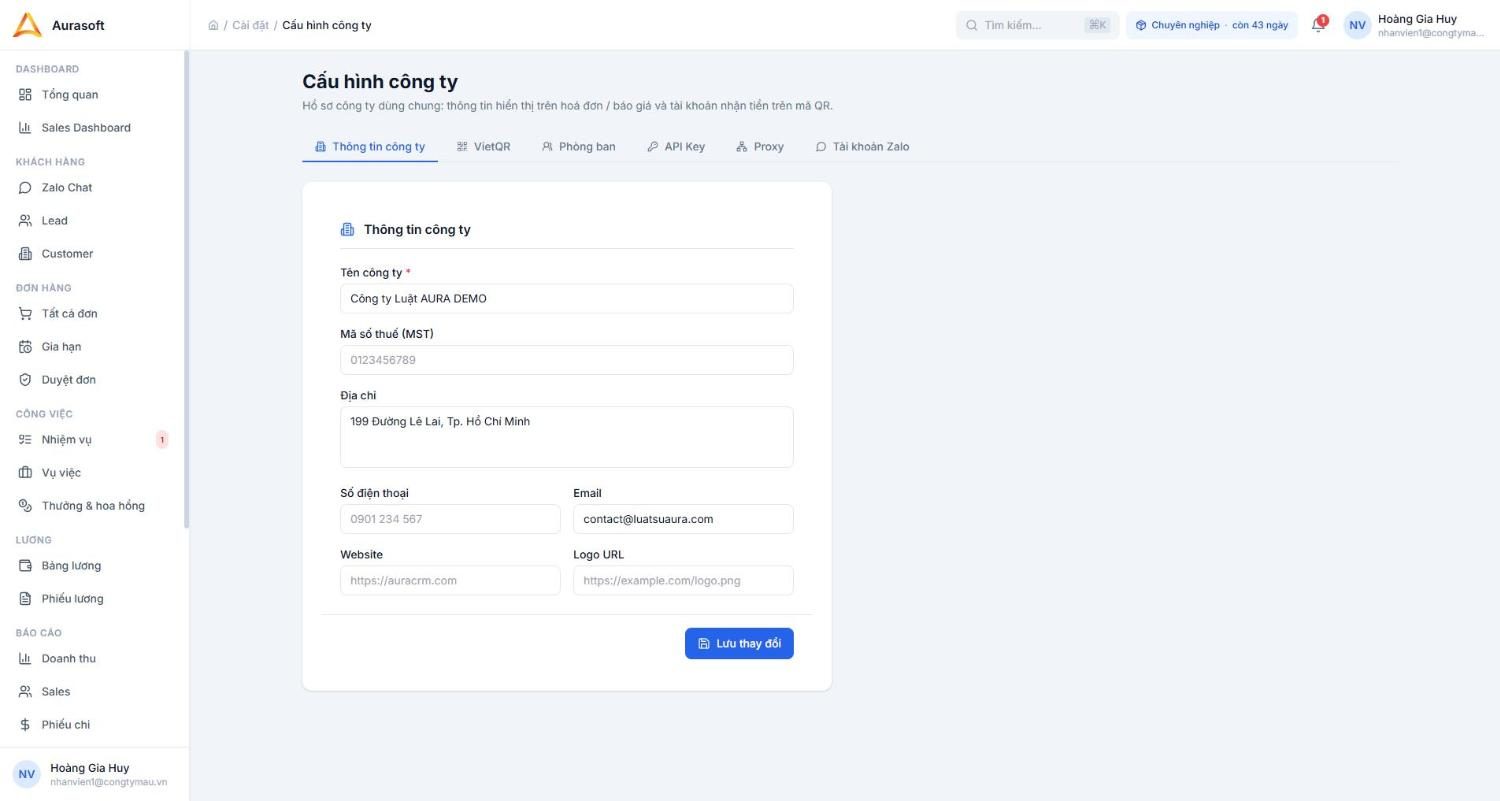
Ở đâu: Cài đặt → Cấu hình công ty
- Thông tin công ty: tên, MST, địa chỉ, điện thoại, email, website, logo — in lên báo giá / đơn hàng.
- VietQR: tài khoản nhận tiền để hiện mã QR thanh toán.
- Phòng ban: tạo phòng ban và trưởng phòng (leader thấy vụ việc của phòng).
- API Key: cấp key cho hệ thống bên ngoài hoặc trợ lý AI truy cập dữ liệu công ty — mỗi key chỉ làm được đúng việc được cấp quyền.
- Proxy và Tài khoản Zalo: quản lý proxy và các tài khoản Zalo đang kết nối.
Lead Scoring
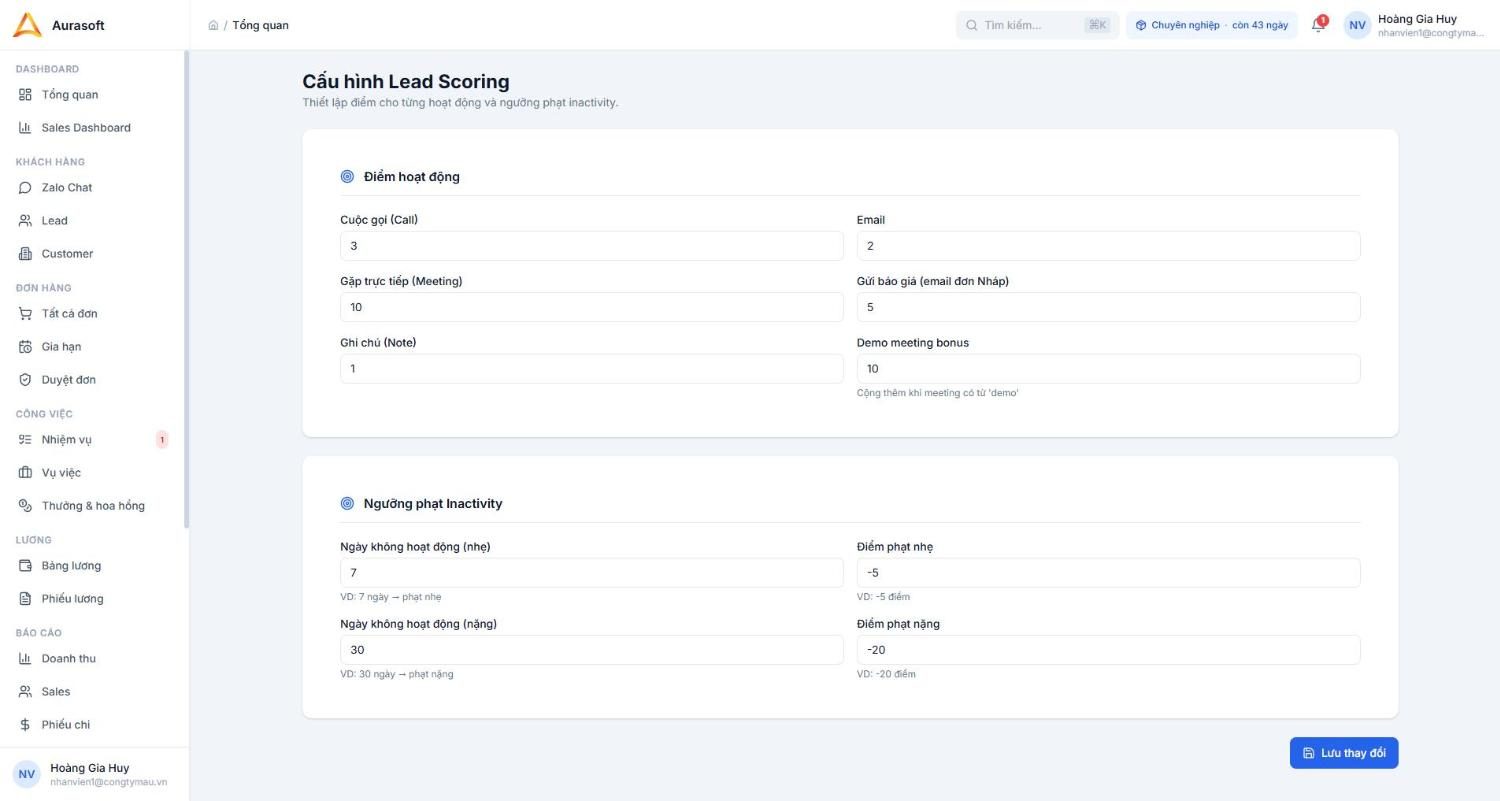
Ở đâu: Cài đặt → Lead Scoring
- Điểm cộng cho từng hoạt động với lead: gọi, email, gặp trực tiếp, gửi báo giá, ghi chú.
- Ngưỡng phạt khi lead lâu không có hoạt động. Điểm quyết định nhãn Nóng / Ấm / Lạnh.
Danh mục
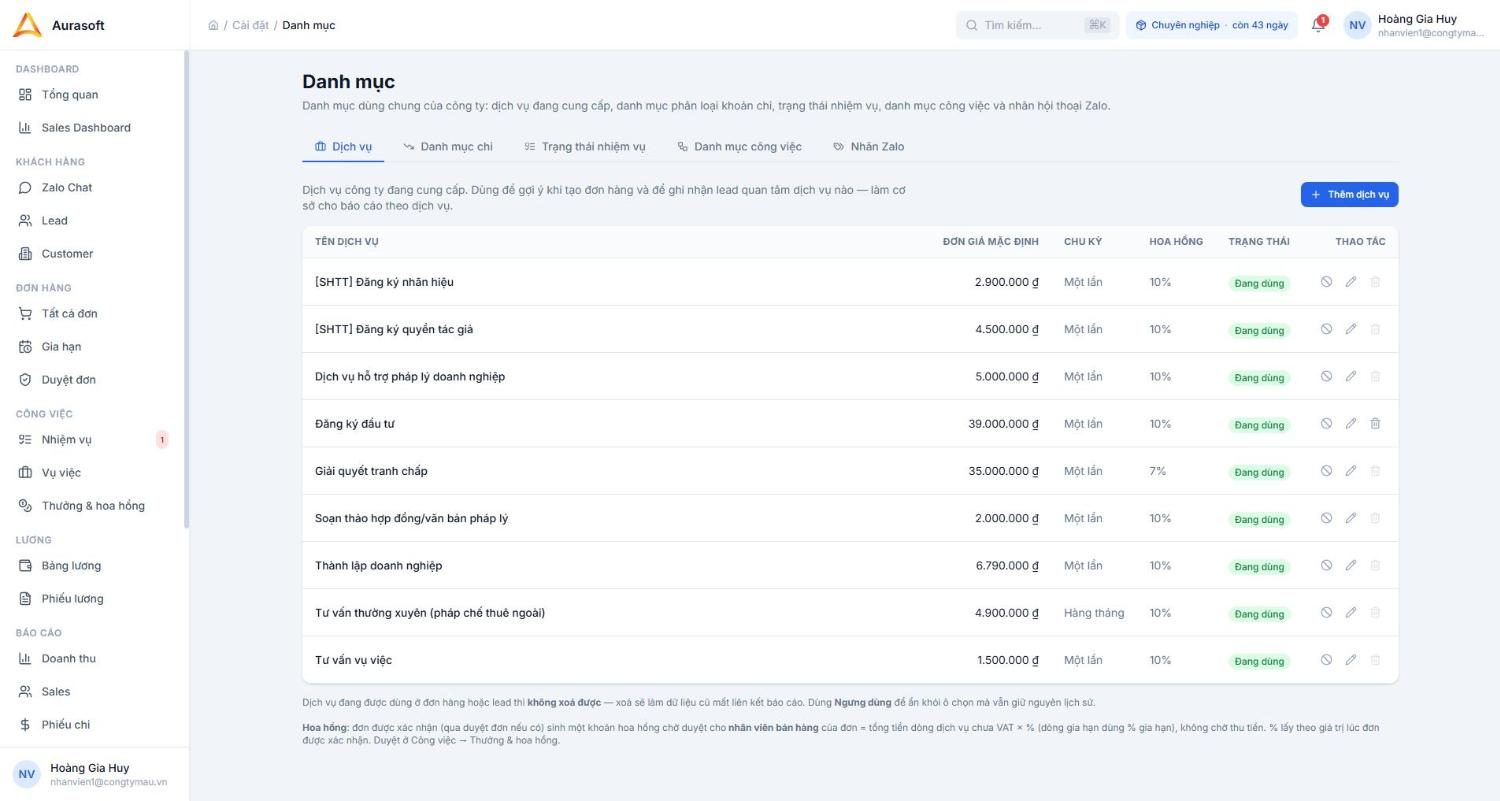
Ở đâu: Cài đặt → Danh mục
- Dịch vụ: tên, đơn giá mặc định, chu kỳ (một lần / hằng tháng), % hoa hồng. Dịch vụ đã dùng không xoá được — dùng Ngưng dùng.
- Danh mục chi: phân loại phiếu chi.
- Trạng thái nhiệm vụ: các cột Kanban của Nhiệm vụ (xem dưới).
- Danh mục công việc: loại vụ việc và các giai đoạn, có thể gắn tiền thưởng cho giai đoạn (xem dưới).
- Nhãn Zalo: nhãn phân loại hội thoại.
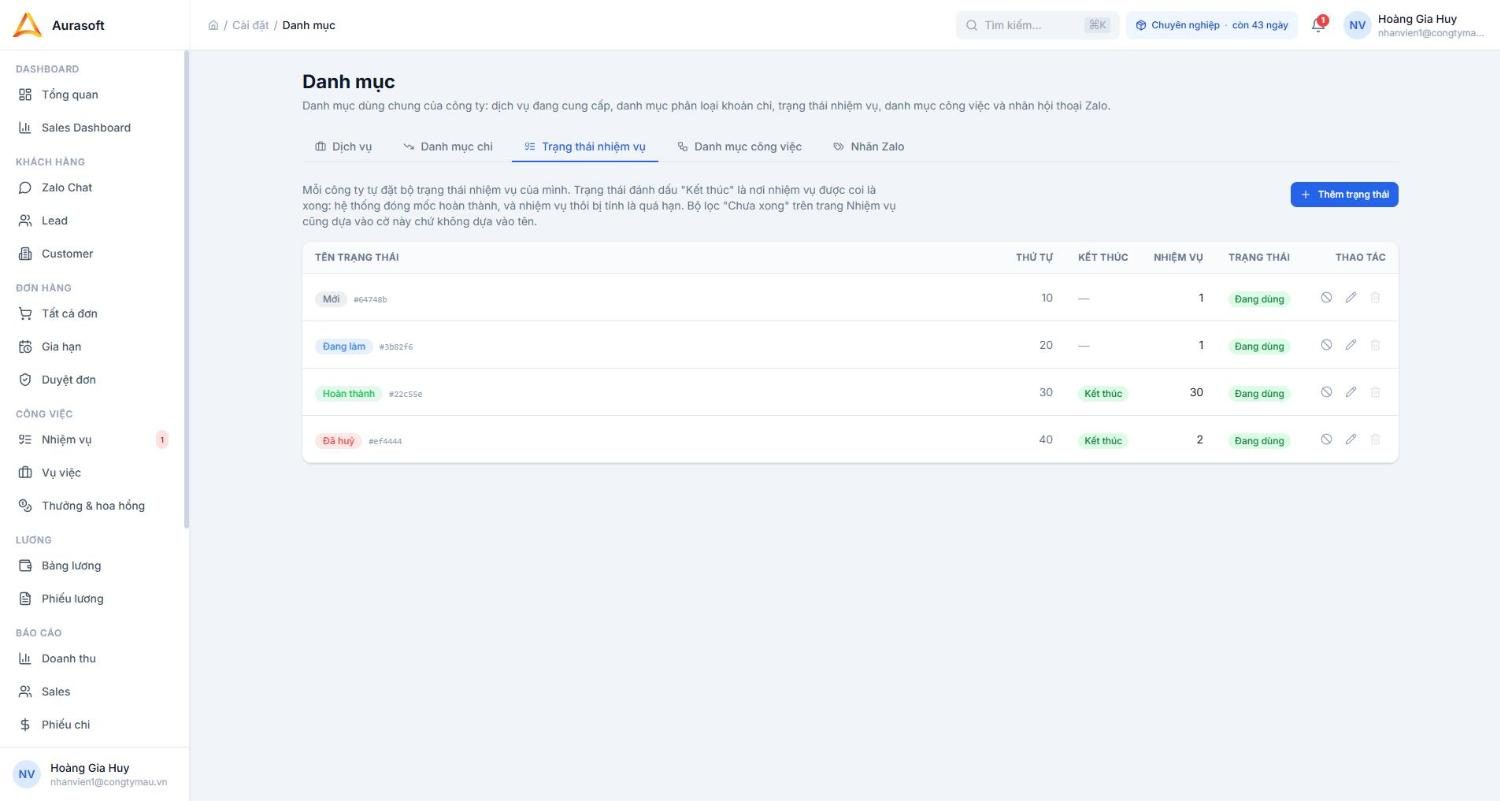
Trạng thái nhiệm vụ
- Mỗi công ty tự đặt bộ trạng thái (vd Mới, Đang làm, Hoàn thành, Đã huỷ) — mỗi trạng thái là một cột trên Kanban Nhiệm vụ.
- Thêm trạng thái: đặt tên, màu, thứ tự. Đánh dấu Kết thúc cho trạng thái coi như xong việc — nhiệm vụ ở đó thôi bị tính quá hạn, và bộ lọc "Chưa xong" dựa vào cờ này.
- Trạng thái đang có nhiệm vụ thì không xoá được — dùng Ngưng dùng.
Danh mục công việc
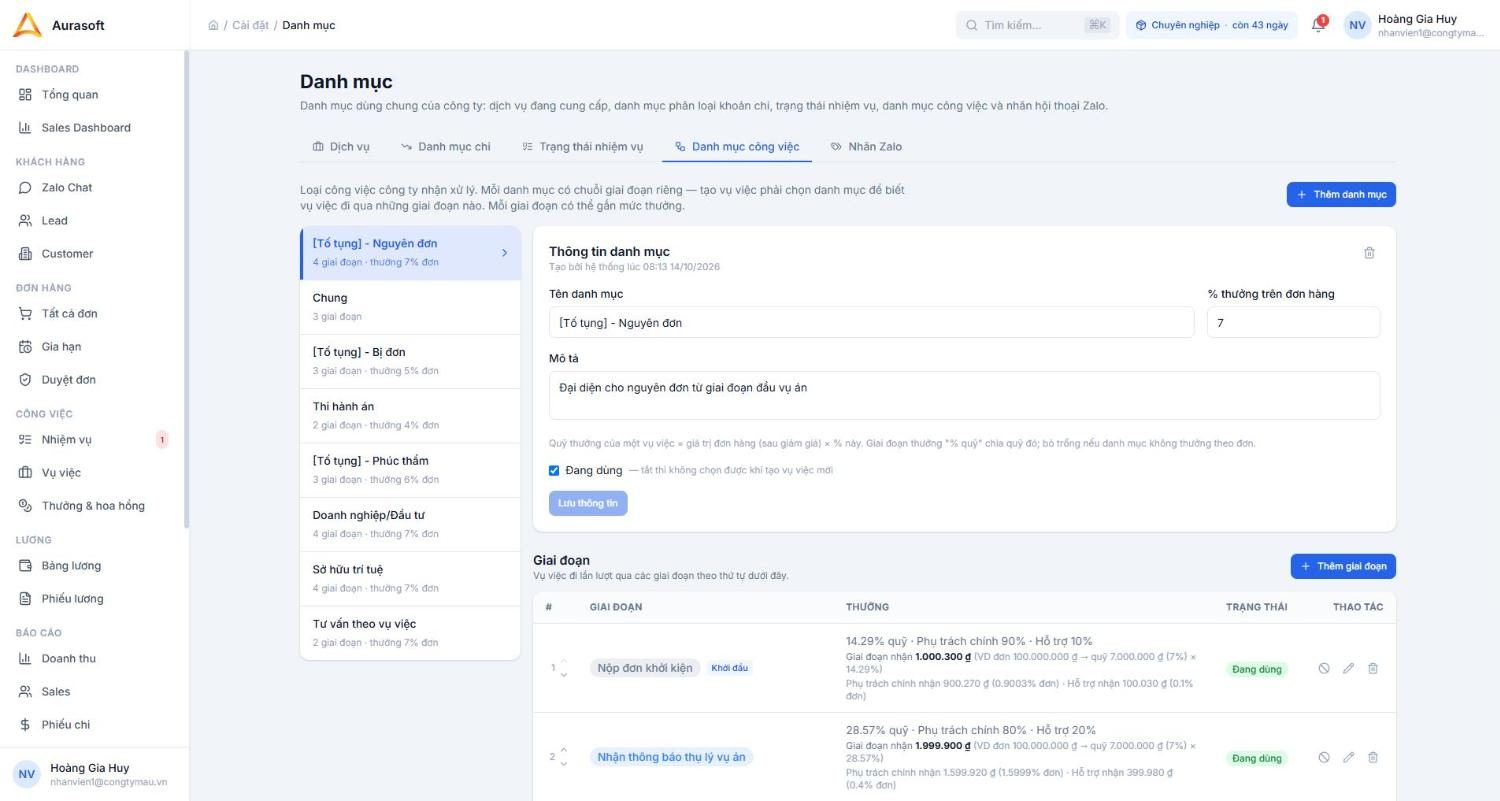
- Loại công việc công ty nhận xử lý (vd Tố tụng – Nguyên đơn, Thi hành án, Sở hữu trí tuệ). Tạo vụ việc phải chọn danh mục để biết vụ việc đi qua những giai đoạn nào.
- Chọn một danh mục ở cột trái → sửa Tên, Mô tả, % thưởng trên đơn hàng rồi Lưu thông tin. Bỏ chọn Đang dùng để ẩn danh mục khi tạo vụ việc mới.
- Bảng Giai đoạn bên dưới: Thêm giai đoạn, đổi thứ tự bằng mũi tên ▲▼, sửa (biểu tượng bút), ngưng dùng hoặc xoá. Giai đoạn đầu là Khởi đầu; tích Giai đoạn kết thúc cho bước cuối.
Cài đặt thưởng theo giai đoạn vụ việc
Ở đâu: Cài đặt → Danh mục → Danh mục công việc
Nhân viên được thưởng khi vụ việc chuyển vào một giai đoạn có thưởng. Cài 2 tầng:
- % thưởng trên đơn hàng của danh mục = quỹ thưởng của mỗi vụ việc. Quỹ = giá trị đơn hàng gắn với vụ việc (sau giảm giá) × % này. Để trống nếu danh mục không thưởng theo đơn.
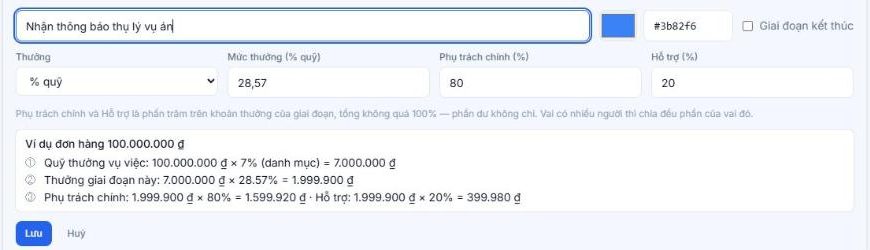
- Ở từng giai đoạn, bấm biểu tượng bút → chọn Thưởng:
- Không thưởng.
- % quỹ: giai đoạn nhận một phần quỹ (vd 28,57%). Chỉ chọn được khi danh mục đã có % thưởng.
- Số tiền cố định: vd 500.000 ₫, không phụ thuộc giá trị đơn.
- Chia khoản thưởng của giai đoạn cho 2 vai: Phụ trách chính (%) và Hỗ trợ (%), tổng không quá 100% — phần dư không chi. Vai có nhiều người thì chia đều phần của vai đó.
- Form hiện sẵn ví dụ với đơn 100.000.000 ₫ để dò lại phép tính, rồi bấm Lưu.
| Bước | Phép tính (đơn 100.000.000 ₫) | Kết quả |
|---|---|---|
| ① Quỹ thưởng vụ việc | 100.000.000 ₫ × 7% (danh mục) | 7.000.000 ₫ |
| ② Thưởng giai đoạn | 7.000.000 ₫ × 28,57% | 1.999.900 ₫ |
| ③ Chia vai | Phụ trách chính × 80% · Hỗ trợ × 20% | 1.599.920 ₫ · 399.980 ₫ |
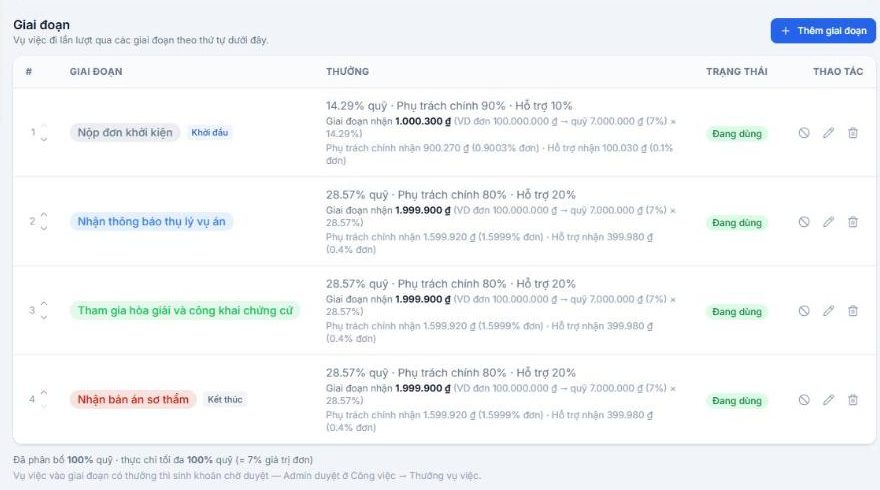
- Dưới bảng giai đoạn có dòng Đã phân bổ … quỹ: tổng % quỹ của các giai đoạn đang dùng — không được vượt 100%.
- Cột Thưởng của bảng ghi sẵn mỗi giai đoạn nhận bao nhiêu và từng vai nhận bao nhiêu.
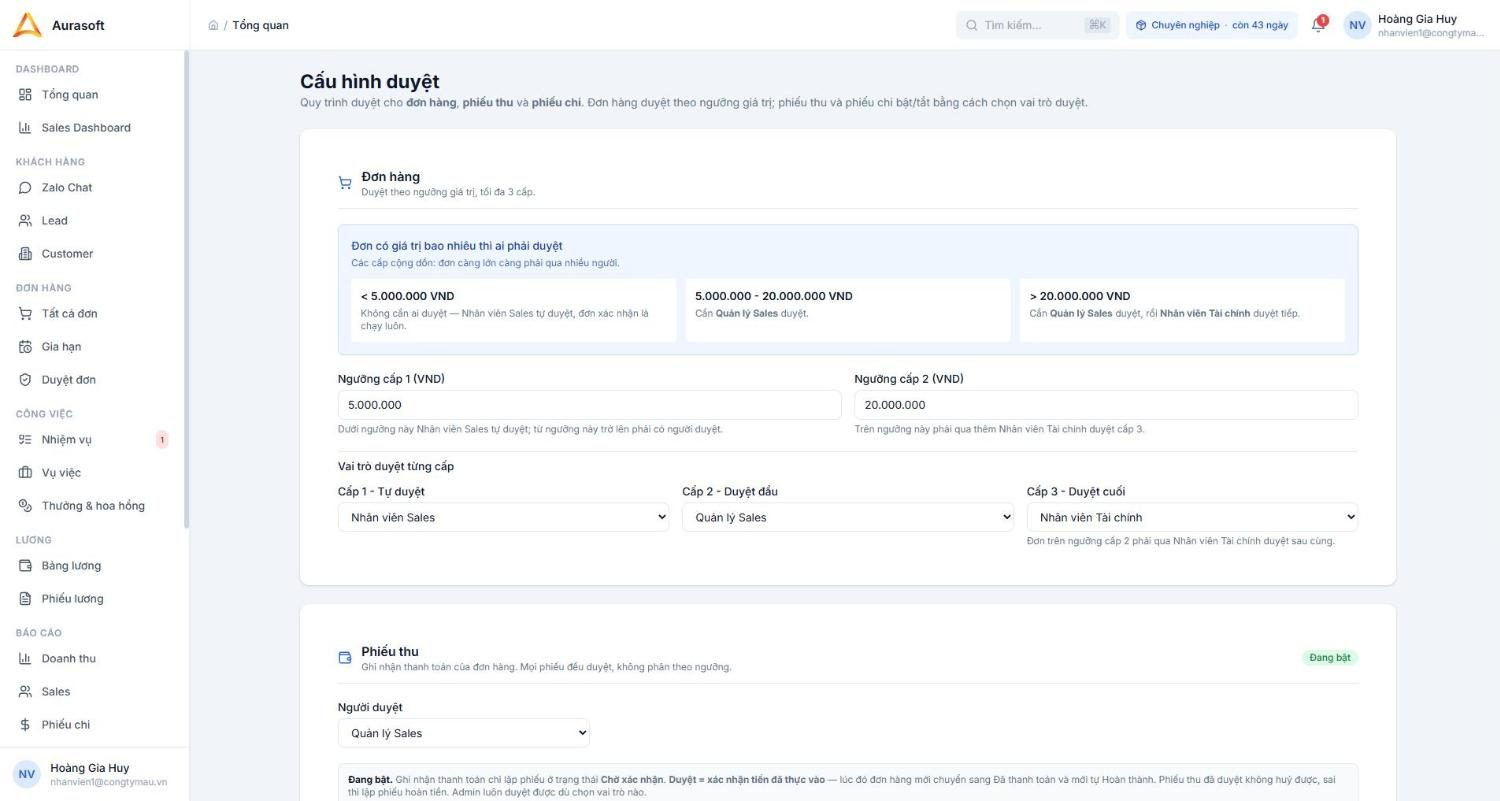
Cấu hình duyệt
Ở đâu: Cài đặt → Cấu hình duyệt
- Đơn hàng: duyệt theo ngưỡng giá trị, tối đa 3 cấp; chọn vai trò duyệt từng cấp.
- Phiếu thu, phiếu chi: bật / tắt duyệt bằng cách chọn vai trò duyệt.
- Mặc định duyệt tắt — đơn và phiếu được xác nhận ngay.
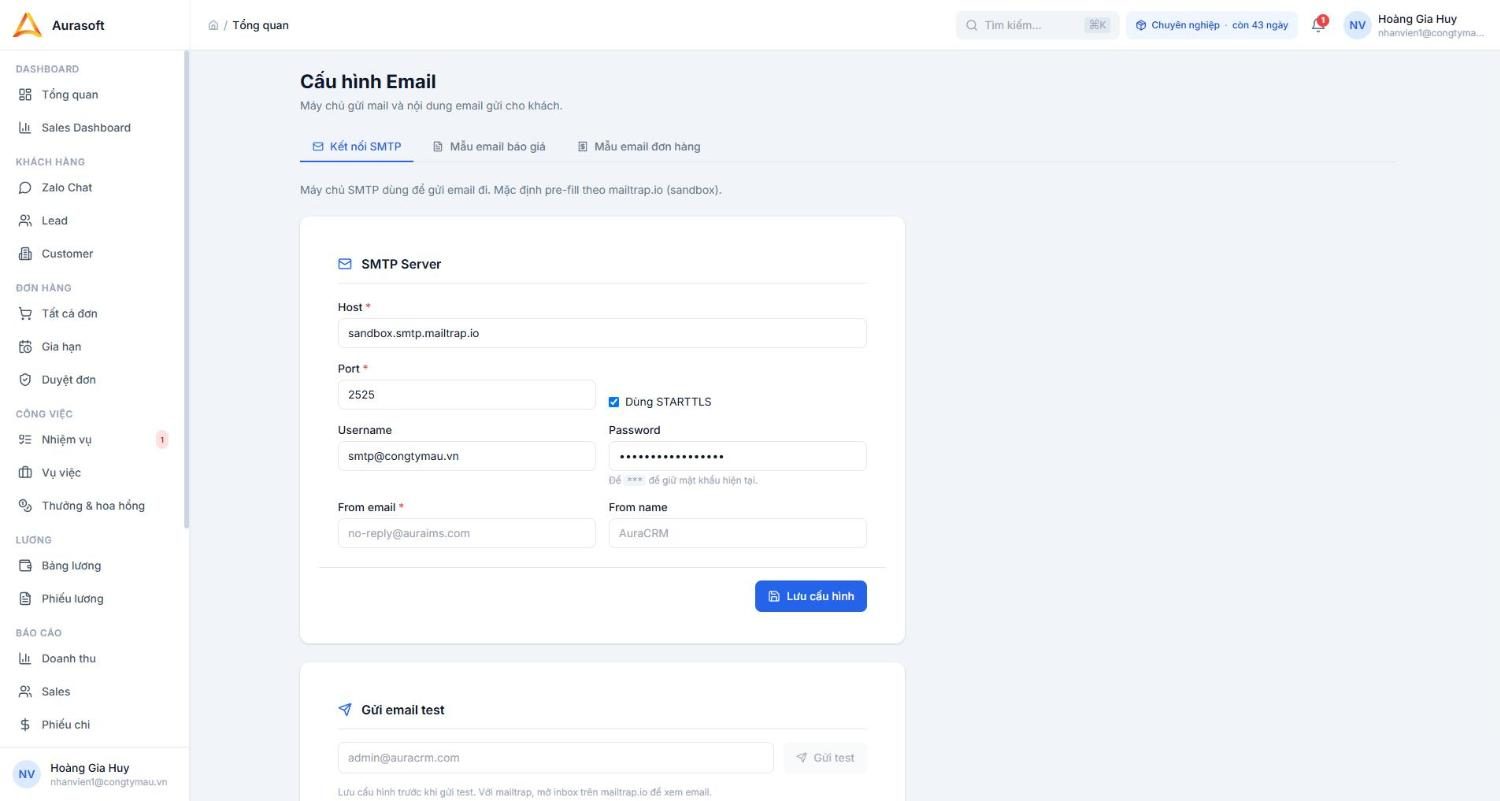
Cấu hình Email
Ở đâu: Cài đặt → Cấu hình Email
- Kết nối SMTP: máy chủ gửi email của công ty (host, port, tài khoản, email gửi). Dùng Gửi email test để kiểm tra.
- Mẫu email báo giá, Mẫu email đơn hàng: nội dung gửi kèm khi bấm Gửi email ở đơn hàng.
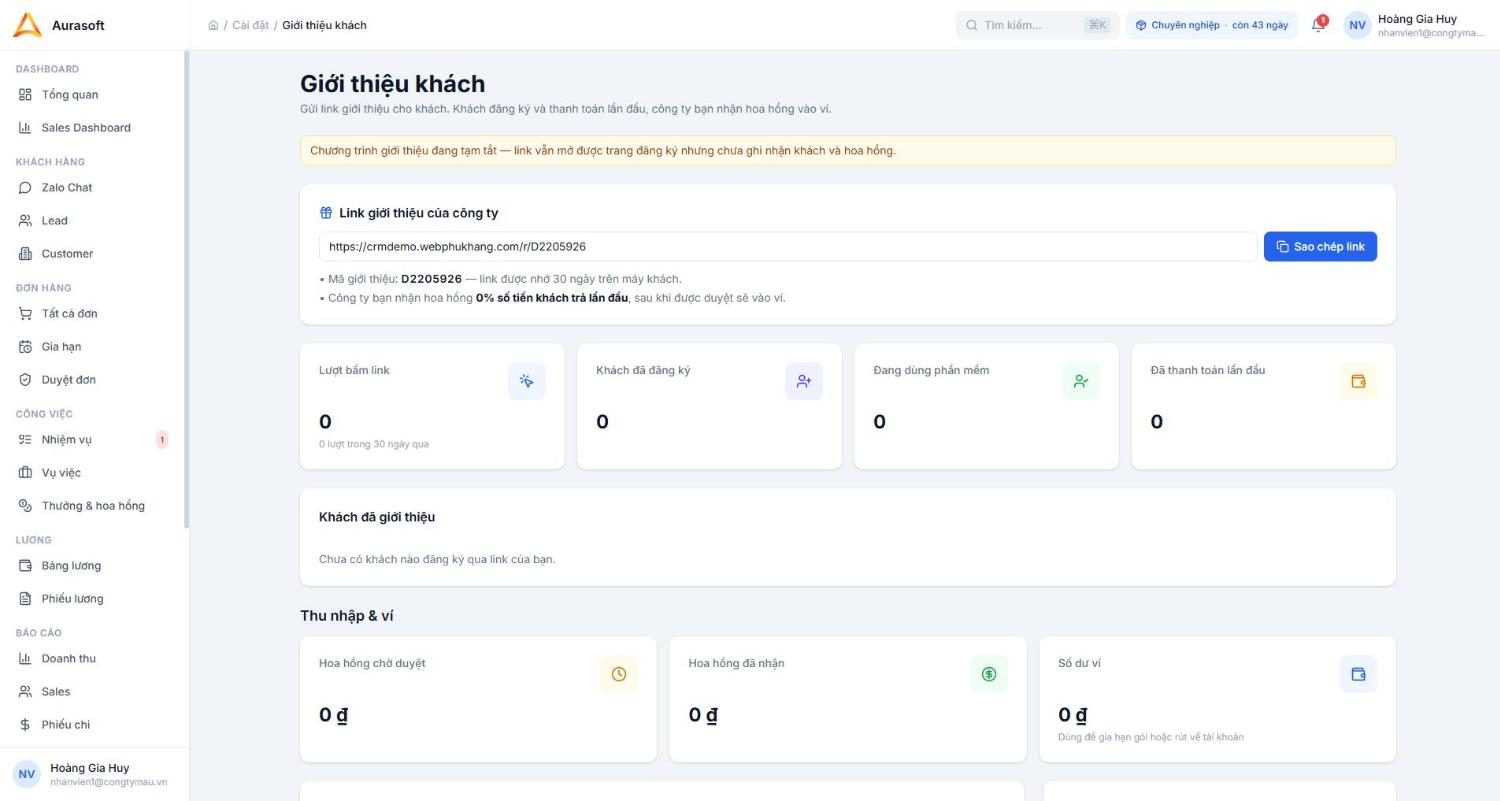
Giới thiệu khách
Ở đâu: Cài đặt → Giới thiệu khách
- Link giới thiệu riêng của công ty: gửi cho đối tác, họ đăng ký và thanh toán lần đầu thì công ty bạn nhận hoa hồng vào ví.
- Theo dõi lượt bấm, khách đã đăng ký, hoa hồng; số dư ví dùng để gia hạn gói hoặc rút về tài khoản.
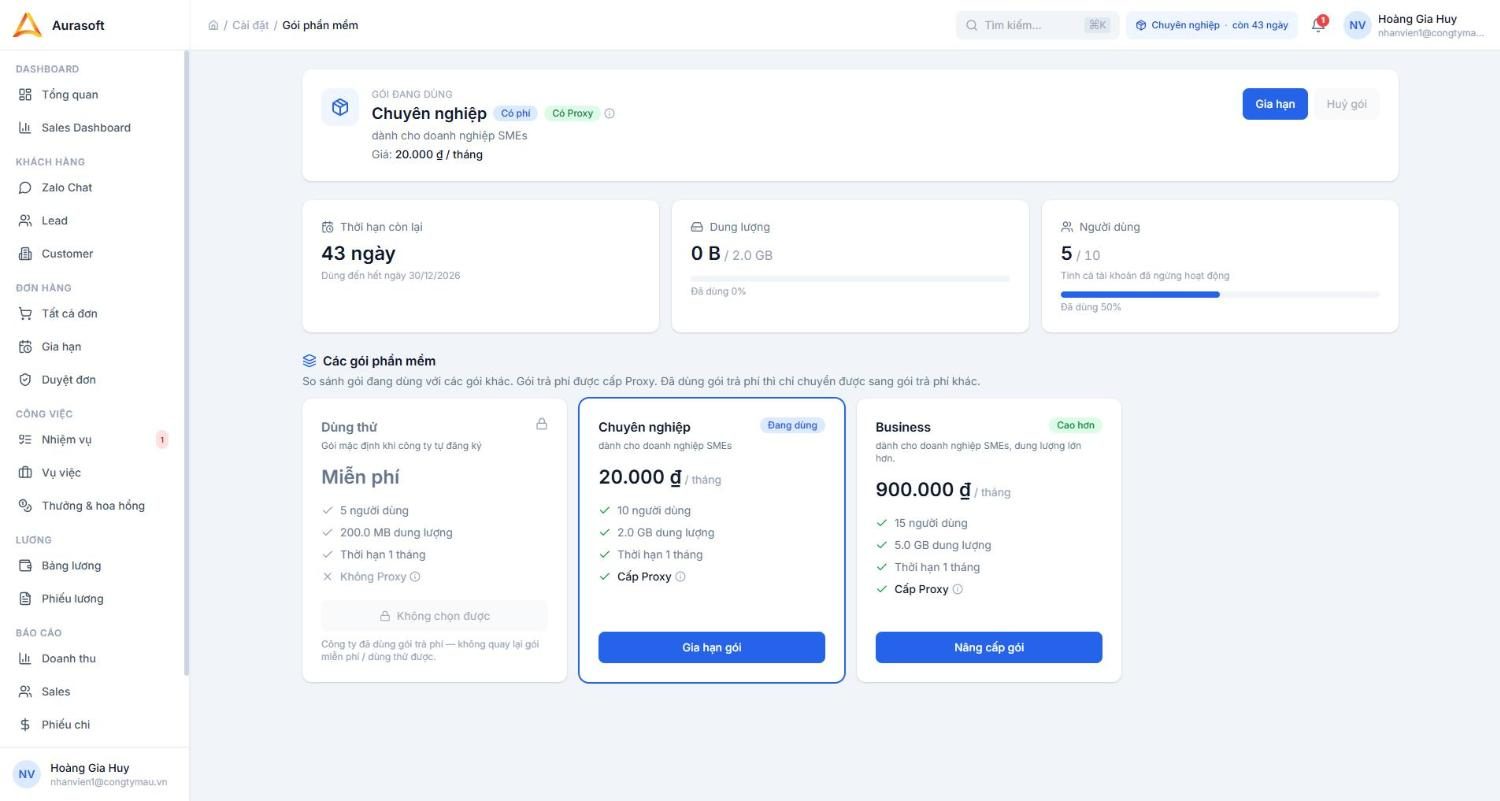
Gói phần mềm
Ở đâu: Chip gói trên thanh trên cùng hoặc Tên mình → Gói phần mềm
- Gói đang dùng, thời hạn còn lại, dung lượng và số người dùng đã dùng.
- So sánh các gói; Gia hạn hoặc Nâng cấp gói (chọn số tháng rồi thanh toán).
10. Ai thấy menu nào
Menu hiện theo quyền của vai trò (chỉnh ở Phân quyền). Admin (Quản trị viên) thấy tất cả.
| Menu | Cần quyền |
|---|---|
| Dashboard → Tổng quan | Xem tổng quan công ty |
| Dashboard → Sales Dashboard | Mọi người dùng |
| Khách hàng → Zalo Chat | Dùng Zalo Chat |
| Khách hàng → Lead | Xem Lead |
| Khách hàng → Customer | Xem Khách hàng |
| Đơn hàng → Tất cả đơn | Xem Đơn hàng |
| Đơn hàng → Gia hạn | Xem Khách hàng |
| Đơn hàng → Duyệt đơn | Duyệt Đơn hàng |
| Công việc → Nhiệm vụ | Xem Nhiệm vụ |
| Công việc → Vụ việc, Thưởng & hoa hồng | Xem Vụ việc |
| Lương → Bảng lương | Quản lý lương |
| Lương → Phiếu lương | Mọi người dùng |
| Báo cáo → Doanh thu | Xem báo cáo Doanh thu |
| Báo cáo → P&L | Xem P&L (hiện riêng khi không có quyền Doanh thu) |
| Báo cáo → Sales | Xem báo cáo Sales |
| Báo cáo → Phiếu chi | Chi tiền |
| Công ty → Cài đặt | Chỉ Quản trị viên |
11. Câu hỏi thường gặp
Đăng ký xong không nhận được email kích hoạt?
Xem thư mục Spam / Quảng cáo, rồi bấm Gửi lại ở màn hình chờ kích hoạt. Link có hiệu lực 24 giờ.
Nhân viên không thấy một menu?
Vai trò của nhân viên chưa có quyền tương ứng — Admin cấp thêm ở Phân quyền (xem bảng trên).
Doanh thu và Doanh số khác nhau thế nào?
Doanh thu = tiền thực thu theo ngày thu (phiếu thu đã xác nhận). Doanh số = giá trị đơn tạo trong kỳ, kể cả đơn chưa thu tiền.
Gửi email báo giá cho khách không được?
Kiểm tra Cấu hình Email → Kết nối SMTP và bấm Gửi email test.
Hết hạn gói thì sao?
Vào Gói phần mềm để gia hạn; dữ liệu được giữ nguyên.